
软媒硬盘装机
v1.0 免费正式版大小:707.00 KB更新:2018/09/17
类别:系统其他系统:Winll
分类分类
大小:707.00 KB更新:2018/09/17
类别:系统其他系统:Winll

软媒硬盘装机支持Vista/Win7/Win8.1/Win10等单系统/双系统,支持格式化重装系统,扔掉U盘和光驱,无需解压,一键从硬盘安装新系统。温馨提示,win7镜像不能用哦!但是软媒硬盘装机win10下装win7那都不是事,妥妥的!喜欢吗?喜欢就快来IT猫扑网下载!
软媒硬盘装机是目前网络上最强大的一款一键安装系统软件,该软件无需U盘和光驱,30秒一键装机。无论是硬盘装win7系统、硬盘装Win10,还是硬盘安装Win7/Win8.1双系统,软件让你无需Win7/Win8.1/win10系统光盘、不用看硬盘装机图文教程,只需一个ISO格式镜像文件,就可以轻松安装包括Vista在内的多个操作系统,是目前最好用的硬盘装系统神器。
一、前期准备
1、系统镜像:提前下载所需要的系统镜像文件,这里建议大家下载微软MSDN官方原版镜像(不能使用Ghost版本镜像)
Windows10 Build9860 32位镜像下载:http://pan.baidu.com/s/1pJPrSWb
Windows10 Build9860 64位镜像下载:http://pan.baidu.com/s/1i3mo4vj
2、空间需求:除去要安装到的系统盘外,还要准备一个额外的非系统分区,且剩余可用空间在5GB以上。如果要做双系统,则要准备两个分区,一个分区用来安放全新的系统;另一个则用来盛放镜像文件。
二、使用方法
1、下载解压缩,双击exe文件打开软件,点击“浏览”按钮,选择一个安装版的iso镜像(不能是Ghost也不能是Vista以下版本的镜像)。
三、软媒硬盘装机具体安装方法详解:
①“镜像文件路径”:首先选择下载好的ISO系统映像文件,这里我们选择的是“Windows10_Build9860_X86_IThome.ISO”文件;
②“镜像解压位置”:可以选择任意一个非系统分区,且剩余可用空间在5GB以上的盘符;
③“附加软媒魔方”:建议选择“是”,可以方便的在系统安装完成后,使用“软件管家”方便的安装各种软件,一键屏蔽插件。也可以通过设置大师、优化大师以及清理大师,方便的调整和维护系统。当然,也可以选择“否”,或是在安装完成后完全卸载;
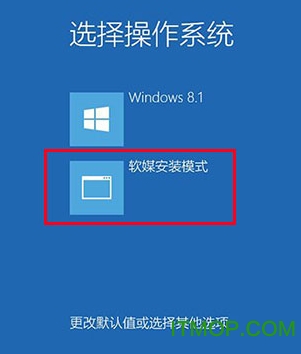
④“启动项描述”:是系统重启后所出现的启动项名称,默认为“软媒安装模式”,可随意修改为你喜欢的文字。
⑤ 最后点击“开始装机”按钮:最后点击右下角的按钮,等待进度完成,并在弹出的窗口中确认重启就可以了。
择第二项后,就可以进入系统安装界面了。
1、图形化界面,化繁为简
无需核对繁复的键盘指令,丢掉琐碎的使用说明,流程化操作,无需手动解压,轻松安装系统。
2、不必准备额外设备
只需硬盘上存在两个或以上分区和ISO文件,轻点几次鼠标,即可做好安装系统的准备,不再需要翻箱倒柜寻找存储介质了。
3、高效装机速度
装机文件不必解压缩,直接写入硬盘,2GB的源文件只需不到一分钟即可准备就绪,尽享高速装机快感。
4灵活处置装机源文件
源文件的去留由您做决定——保留源文件,方便下次安装系统,对应分区内依然可以存储文件;删除源文件,节约磁盘空间,充分利用尺金寸土。
kmspico(KMS激活工具)系统其他7.40 MBv10.2.5 官方最新版
详情office2013激活工具kms系统其他2.78 MB官方永久激活版
详情Microsoft Visual C++ 2022系统其他36.62 MBv14.32.31326.0 官方版
详情Vista自动激活工具(Vista Loader)系统其他423.00 KBv3.0 绿色免费版
详情图吧工具箱(硬件检测工具箱)系统其他140.00 MBv2022.11 官方免费版
详情win7系统中文简体语言包系统其他127.25 MB64位/32位 官方最新版
详情按键精灵6.0特别版系统其他1.70 MB绿色版
详情Microsoft .NET Framework v3.5 SP1(dotnetfx35)系统其他231.50 MB完整软件包
详情heu kms win8.1激活工具系统其他2.77 MBv10.0.0 永久激活版
详情Windows Server 2003 R2激活工具系统其他1.80 MBv1.3.0 绿色版
详情x32dbg(32/64位程序调试工具)系统其他31.00 MBv2019-11-02 汉化版
详情Microsoft .NET Framework 4.0系统其他35.28 MBv4.0.30319 官方完整版
详情Microsoft Visual C++ 2015-2022 Redistributable系统其他36.79 MBv14.32.31326.0 x64/x86 最新版
详情微pe工具箱1.2版本32位+64位系统其他197.00 MBv1.2 官方版
详情三星笔记本win7激活工具系统其他8.86 MBv0.9.0.0 最新免费版
详情office2016 kms激活工具系统其他3.05 MBv10.2.0 官方免费版
详情联想电脑管家电脑版系统其他187.83 MBv5.0.70 官方版
详情联想智能引擎软件系统其他73.51 MBv1.0.45.9131 官方版
详情HEU KMS Activator 11系统其他3.16 MBv11.2.0 绿色中文版
详情win7 activation激活工具系统其他688.00 KBv1.7 绿色版
详情点击查看更多
HEU KMS Activator Win10激活工具系统其他5.90 MBv19.6.1 中文绿色版
详情office2013激活工具kms系统其他2.78 MB官方永久激活版
详情微软常用运行库合集系统其他76.00 MBv2022.10.20 (32&64位) 简体中文版
详情office2016 kms激活工具系统其他3.05 MBv10.2.0 官方免费版
详情kmspico(KMS激活工具)系统其他7.40 MBv10.2.5 官方最新版
详情HEU KMS Activator 11系统其他3.16 MBv11.2.0 绿色中文版
详情kmspico激活工具win10系统其他4.42 MBv10.2.0 正式版
详情microsoft .net framework 2.0系统其他22.39 MB简体中文版
详情谷歌地球软件(Google Earth)系统其他55.12 MBv7.3.3.7673 中文版
详情Windows Server 2016 激活工具系统其他10.00 MB免费版
详情microsoft toolkit office 2016激活工具系统其他53.60 MBv2.7 官网版
详情DirectX9(DX 9.0)系统其他33.40 MB简体中文版
详情三星笔记本win7激活工具系统其他8.86 MBv0.9.0.0 最新免费版
详情3DMark Time Spy系统其他270.91 MBv2.1.2852 解锁专业版
详情raspppoe.sys文件系统其他60.00 KB官方最新WIN7旗舰版32位和64位
详情Google Earth Pro(谷歌地图专业版)系统其他59.53 MBv7.3.6.9285 中文版
详情win10杜比音效(dolby access)系统其他62.00 MBv3.3.20202.229 免费版
详情Microsoft .NET Framework 2.0 SP2系统其他69.98 MB官方安装版
详情Microsoft .NET Framework 4.0系统其他35.28 MBv4.0.30319 官方完整版
详情DLL Care免激活码版系统其他21.54 MBv1.0.0.2266 中文绿色版
详情点击查看更多
microsoft .net framework 2.0系统其他22.39 MB简体中文版
详情雨林木风工具箱系统其他46.16 MBv3.6 绿色终结版
详情WinNTSetup(系统安装引导)系统其他2.40 MBv4.6.5.0 官方版
详情raspppoe.sys文件系统其他60.00 KB官方最新WIN7旗舰版32位和64位
详情音速启动VStart系统其他5.28 MBv6.0.8.2 官方极客版
详情沙盘3.46软件系统其他2.34 MBv3.46 中文特别版
详情windows7超级终端系统其他195.00 KB绿色版
详情rt se7en lite 64位中文版系统其他11.38 MBv2.6.0 免费版
详情金山重装高手(原金山装机精灵)系统其他12.00 MBv3.1.2.901 正式版
详情360任务管理器独立版系统其他3.41 MBv1.1.1.1132 绿色版
详情unidrv.hlp系统其他7.00 KB官方版
详情Rebel EFI.iso+darwin.iso(MAC引导工具)系统其他22.25 MB
详情微软常用运行库合集系统其他76.00 MBv2022.10.20 (32&64位) 简体中文版
详情xliveredist.msi系统其他21.32 MB官方最新版
详情矮人DOS工具箱系统其他5.31 MBv5.3 正式版
详情NTBootAutofix (NT系统启动菜单自动修复工具)系统其他737.00 KBv2.5.7 绿色中文免费版
详情BareTail Pro(MySQL日志分析软件)系统其他546.00 KB已注册版本
详情好装机一键重装系统系统其他4.45 MBv1.0.35.65 官方绿色版
详情谷歌地球专业版免安装Google Earth Pro系统其他72.86 MBv7.3.4.8642 绿色便携版
详情greenfish icon editor pro(ico图标编辑工具)系统其他1.09 MBv3.5 绿色版
详情点击查看更多