
USB口转并口打印线驱动程序
绿色免费版大小:297.00 KB更新:2019/01/05
类别:其他驱动系统:Winll
分类分类
大小:297.00 KB更新:2019/01/05
类别:其他驱动系统:Winll
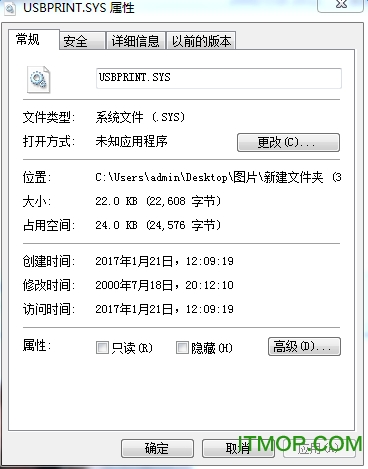
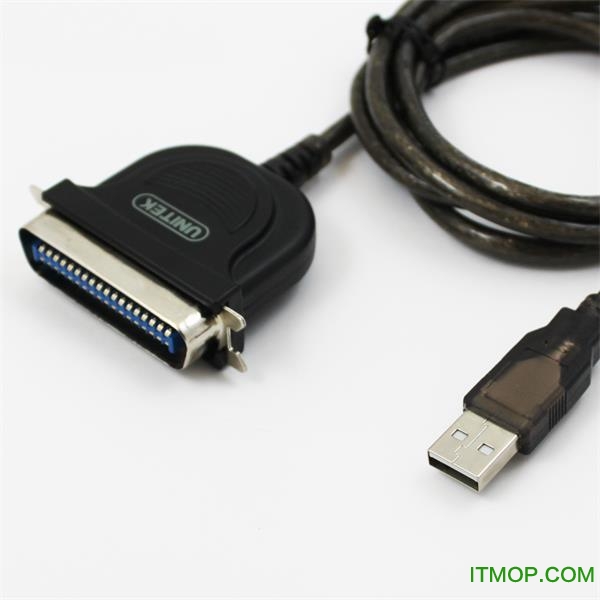
USB口转并口打印线驱动程序是一款是专门为用户提供USB口转并口打印线缆适配的电脑驱动程序,在这里用户可以使用程序,将USB转化为合并口,进行打印安装工作,小编整理了USB口转并口驱动的安装教程,欢迎有需要的用户来IT猫扑下载!
Prolific USB-Parallel Bridge即USB口转并口打印线缆的驱动程序。
所支持的硬件ID为:USBVID_067B&PID_2305
注意在打印机开机状态下,不要拔插打印线,否则打印机有损坏的可能。
打印线的连接设备应该有可靠的接地,否则可能会造成设备的损坏。
1.安装前准备工作
①将并口端口与打印机连接
②将产品的USB接口与电脑的USB端口连接;在系统系统右下角,提示找到新硬件,并自动搜索安装好驱动程序。
安装完毕后会在设备管理器中出现USB Printing Support
2.接下来安装打印机驱动,此类打印机通常需要通过添加打印机向导的方式手动安装驱动:
向导列表里没有显示所用打印机型号的话,点从磁盘安装,地址指向自己下载的驱动。这一步常规操作就不再赘述了。
下面是最核心的操作------产品端口设置
由于已经把并口转成了USB口,理所应当的需要把打印机的端口设置成USB。
右击打印机图标,选择[属性],在打印机属性窗口中,选择“端口”项,将打印机的 端口设置为“USB001”(此项设置,根据USB连接的端口不同,如USB002, USB003……)
点击[确认]键,设置完成,打印机可以正常工作了。
如果打印机无法使用可以按如下方法检查:
第一步:重新插拔USB端口,让电脑重新查找设备;
第二步:重启打印机;
第三步:检查主板接口是否正常;
第四步:替换法,到别的电脑上试试能否正常使用。
USB-并口转换打印线
打印线连接的设备(PC、终端、打印机)必须可靠接地,否则会造成设备的损坏及人员的伤亡!
在打印设备通电状态下,禁止进行打印线的插头拔插(包括USB端、并口端),否则会造成设备的损坏!
该打印线仅在WINDOWS 98/ME操作系统下,需要安装端口驱动。有关安装操作,见下文说明。
符合USB 1.1规范
USB 全速通讯和总线驱动方式
符合USB 打印机分类1.0规范
USB 到并口通过单芯片通讯(ASIC)
驱动程序支持Windows 98 /Me 操作系统
符合IEEE-1284 1994 (双向并行接口) 规范
usb转com口驱动其他驱动6.50 MBwin10免费版
详情华大集成 hd100读卡器驱动其他驱动4.75 MBv3.0.2.0 官方版
详情笔记本(Synaptics)触摸板通用驱动其他驱动43.30 MBv15.3.17 免费版
详情三菱usb sc09 fx驱动其他驱动6.10 MB官方最新版
详情雷云3离线版驱动程序其他驱动296.00 MBv3.4.901 官方完整包
详情精伦idr210居民身份证阅读程序其他驱动36.16 MBv1.28 官方版
详情cp210x驱动 for win7/win10其他驱动3.54 MBv6.7 官方版
详情科密高拍仪驱动合集其他驱动311.60 MB官方版
详情驱动精灵装机版xp其他驱动394.00 MBv3.16.523.1008 官网最新版
详情TCL执法记录仪SDV06驱动(含文件管理系统)其他驱动35.00 MBv2.0.6.0 官方最新版
详情驱动精灵免安装版其他驱动15.20 MBv9.61.4174.56 去广告绿色纯净版
详情csr4.0蓝牙适配器驱动其他驱动408.00 MBv4.0 官方版
详情2007 Office system 驱动程序:数据连接组件其他驱动25.00 MB官方版
详情F200系列阅读机具SDT USB驱动其他驱动13.30 MB官方版
详情libusb-win32其他驱动892.00 KBv1.2.6.0 绿色版
详情万能驱动7最好用版本(EasyDrv7)其他驱动4.61 GBv7.22.0912.2 官方22年9月版
详情驱动精灵win7 64位装机版其他驱动690.00 MBv3.16.627.1008 官网最新版
详情ch341a编程器驱动其他驱动1.50 MBv1.40 安装版
详情华德安警用执法记录仪其他驱动594.00 KB免费版
详情机械革命电竞控制台其他驱动39.80 MBv1.2.2.8 官方最新版
详情点击查看更多
视频控制器驱动其他驱动54.10 MB
详情罗技Logitech G HUB其他驱动34.32 MBv2022.2.1154 官方最新版
详情多媒体音频控制器驱动程序其他驱动40.36 MB
详情win7通用串行总线usb控制器驱动其他驱动27.00 KB官方版
详情CP2102 USB to UART Bridge Controller其他驱动7.69 MBv10.1.4 官方版
详情雨林木风最新万能驱动包+驱动程序选择工具其他驱动85.19 MBv5.0 Build 0713
详情usb转com口驱动其他驱动6.50 MBwin10免费版
详情驱动人生网卡版(万能网卡驱动)其他驱动445.28 MBv8.16.8.20 官方版
详情bcm20702a0蓝牙驱动其他驱动94.90 MBv12.0.1.750 官方版
详情NVME SSD固态硬盘万能驱动程序其他驱动497.00 KBv4.3.0.1006 官方版
详情broadcom 802.11g 网络适配器驱动程序其他驱动8.10 MB
详情万能光驱驱动(万能DVD光驱驱动、CD光驱驱动)其他驱动8.10 MB安装版
详情win7无法安装MTPUSB驱动解决方案其他驱动6.40 MB官方版
详情万能驱动7最好用版本(EasyDrv7)其他驱动4.61 GBv7.22.0912.2 官方22年9月版
详情WIN7可用各种品牌NVMe驱动及微软更新修正补丁包其他驱动79.92 MB免费版
详情高通9008模式驱动其他驱动19.30 MBv1.0.79 官方64位
详情ugreen绿联USB转RS232串口线驱动其他驱动4.29 MBv1.14.0 官方版
详情csr4.0蓝牙适配器驱动其他驱动408.00 MBv4.0 官方版
详情驱动精灵最新版其他驱动95.10 MBv9.70.0.104
详情ch341a编程器驱动其他驱动1.50 MBv1.40 安装版
详情点击查看更多
NVIDIA PhysX物理加速驱动其他驱动29.52 MBv9.15.0428 官方最新版
详情雨林木风驱动安装工具(含封装工具)其他驱动99.40 MBv7.11 绿色免安装版
详情hl-340 usb转串口数据线驱动其他驱动117.00 KBv1.40 官方版
详情USB蓝牙适配器万能通用驱动程序其他驱动40.47 MB最新版
详情360驱动大师轻巧版其他驱动20.73 MBv2.0.0.1860 官方版
详情跳舞毯万能驱动其他驱动406.00 KB免费版
详情win10 USB转串口驱动其他驱动6.51 MBPL2303 完整版
详情龙安视9304/9308采集卡驱动其他驱动36.13 MBv4.9.1.2 绿色免费版
详情驱动精灵win7 64位装机版其他驱动690.00 MBv3.16.627.1008 官网最新版
详情驱动人生6网卡版其他驱动232.00 MBv6.4.35.124 官方版
详情杜比音效增强程序软件(dolby home theater)其他驱动257.57 MBv7.2.7000.4 增强版
详情usb3.0驱动万能通用版其他驱动8.70 MBwin7/win8/winxp 官方安装版
详情自由的风系统封装专用驱动其他驱动115.85 MBv8.02 免费版
详情超级兔子驱动天使其他驱动4.62 MBv5.0.727.1001 正式版
详情高速usb主控制器驱动其他驱动40.00 KB
详情驱动精灵最新版其他驱动95.10 MBv9.70.0.104
详情多媒体音频控制器驱动程序其他驱动40.36 MB
详情科密考勤机USB驱动程序其他驱动540.00 KBv1.4.0 官方版
详情驱动人生网卡版(万能网卡驱动)其他驱动445.28 MBv8.16.8.20 官方版
详情普天cp idmr02 tg身份证阅读器驱动其他驱动6.02 MBv1.2 官方版
详情点击查看更多




















71
回复欧洲ITMOP.COM - 网友
就是操作有点困难,软件是免费使用的,很不错、