小小绘图王
v1.0 官方版大小:11.97 MB更新:2017/01/14
类别:图像制作系统:Winll
分类分类
大小:11.97 MB更新:2017/01/14
类别:图像制作系统:Winll
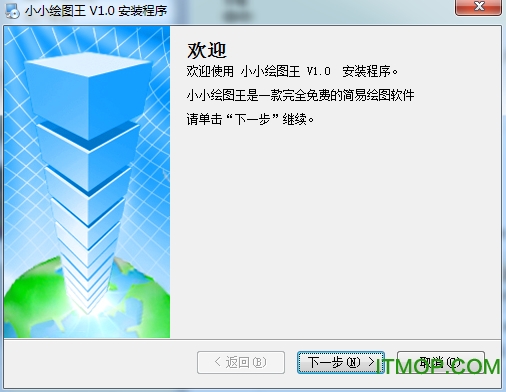
小小绘图王是一款简单实用的cad绘图应用,用户可以使用小小绘图王便捷的绘制出一些简单的cad制图。这里为您提供了众多实用性强的辅助工具,让您简单上手,快速制图,喜欢就来IT猫扑网下载吧!
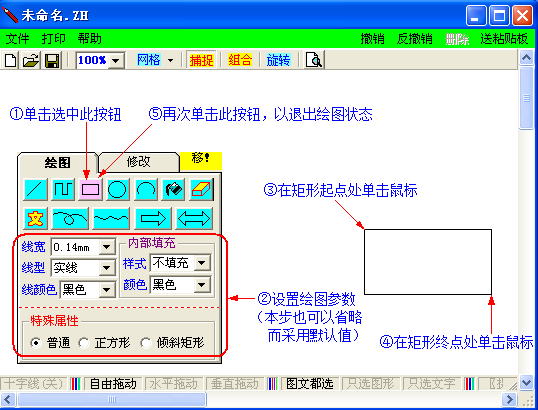
1、选择所绘图形:在操作面板的“绘图”页内用鼠标单击一个图形按钮,使其处于选中状态(背景颜色由淡绿色变为淡红色)。
2、设置绘图参数:在操作面板“绘图”选项页的参数区内设置绘图参数。
3、绘图:在绘图区内用鼠标在图形的关键点处单击以绘制出图形,不同的图形其关键点个数不同,需要单击的次数也不同。比如,画直线需要在起点和终点处分别单击,画矩形需要在一对对角顶点处分别单击。
若需要连续绘制多个图形,重复以上3步即可。其中若几个连续绘制的图形是相同的,则只需要连续重复第③步即可。
4、退出绘图状态:所有图形绘制完后,再单击一次最后处于选中状态的按钮,取消其选中状态(其背景色恢复为淡绿色),从而退出绘图状态。
绘图区
绘图区是一块供用户在上面绘制图形的“画布”,是软件的主要工作区域。绘图区固定位于主窗口客户区的左上角,但其大小可调。
固定工具栏
软件内有二类工具栏,固定工具栏和飘浮式工具栏。固定工具栏的位置是固定的(总是位于菜单栏下面),它不可移动也不可关闭。固定工具栏上有10个工具部件,如图1-2所示。这些部件的作用将在后面逐步介绍。
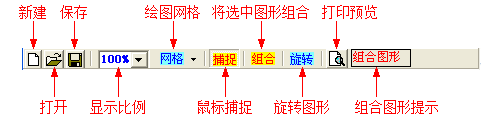
与固定工具栏相对应,软件还有飘浮式工具栏。飘浮式工具栏可以移动也可以关闭,其用法将在后面章节中介绍。
主窗口的底部是状态栏,状态栏由许多个“格”构成(每个“格”是一个小长方形区域),具体作用见后面各章中的介绍。
菜单
主窗口带有菜单,菜单分布于窗口的左右二侧,左侧的菜单都带有下级菜单;右侧的菜单都不带下级菜单,单击后直接执行某种操作,相当于一个按钮。
提示标签
提示标签是主窗口内的一个长条形区域,它的作用是显示一些提示信息(例如:针对某些步骤较多的操作,提示下一步该怎么做)。如果在提示标签上按下鼠标左键并拖动鼠标,就可以移动提示标签的位置。
AutoCAD2018序列号密钥注册机图像制作657.00 KB32位/64位 免费版
详情证照之星(无功能限制)5.0至尊破解版图像制作706.00 KBv5.0 绿色完美版
详情coreldraw图像制作62.96 MBv12.0 中文绿色精减版
详情Adobe Photoshop CS3图像制作44.94 MBv10.0.1.0 官方简体绿色完整版
详情artcam pro 8.1中文版(artcam精雕)图像制作3.71 GB简体汉化版
详情Adobe CorelDRAW X6图像制作727.00 MB中文绿色版
详情Bootstrap4_for_AxureRP8.rplib元件库图像制作43.20 MB2017最新版
详情证照之星5.0完美破解补丁图像制作10.00 MB免费版
详情orcad spice16.5破解版图像制作432.00 MB64/32位 简易版
详情axure rp8.0中文破解版图像制作58.45 MB附注册码+汉化包
详情axure rp pro 6.5图像制作57.90 MB绿色中文版
详情Perspective Tools PS透视扩展面板插件图像制作8.30 MBv2.4.3 安装版
详情Photoshop CS2图像制作26.19 MBv9.0 绿色中文版
详情pscs6注册机图像制作886.00 KB中文版
详情caxa实体2016破解补丁图像制作211.00 KB绿色免费版
详情电脑美图秀秀老版本图像制作15.09 MBv2.7.4 免费版
详情免费智能抠图软件图像制作1.67 GBv1.3.0 官方版
详情LiteTools(设计辅助工具集)图像制作98.10 MBv1.9.22 免费版
详情ET2019cad软件免费版图像制作88.38 MBv19.7.15 最新版
详情SolidWorks 2012 sp5(32/64位)图像制作3.87 GB简体中文版_含序列号
详情点击查看更多
AutoCAD2018序列号密钥注册机图像制作657.00 KB32位/64位 免费版
详情Adobe Photoshop CS3图像制作44.94 MBv10.0.1.0 官方简体绿色完整版
详情coreldraw图像制作62.96 MBv12.0 中文绿色精减版
详情RAW处理插件(Adobe Camera Raw)图像制作670.28 MBv15.0.0.1264 官方免费版
详情EDraw Max(亿图图示专家)图像制作265.72 MBv12.0.4 简体中文版
详情csp漫画绘画软件图像制作354.75 MBv1.4.0 官方中文版
详情photoshop cc 2018汉化语言包图像制作1.72 MB
详情SolidWorks国标材质库图像制作31.10 MBv1.0.0 官方版
详情clip studio paint注册机图像制作429.79 MBVer.2.0.6.0
详情photoshop7.0电脑版图像制作21.06 MBv7.0.1 官方简体中文版
详情Solidworks迈迪工具集6.0图像制作605.50 MBv6 免费版
详情sai2绘画软件图像制作1.89 MBv2.0 最新绿色版
详情adobe after effects cc 2020 64位图像制作1.54 GB中/英文正式激活版
详情Photoshop CC 2019汉化包图像制作1.15 MB免费版
详情Bootstrap4_for_AxureRP8.rplib元件库图像制作43.20 MB2017最新版
详情Zer0Cod3 Patcher图像制作911.00 KBv1.6 免费版
详情Photoshop CS3简化版图像制作92.75 MB中文版
详情电脑美图秀秀老版本图像制作15.09 MBv2.7.4 免费版
详情Photoshop CS2图像制作26.19 MBv9.0 绿色中文版
详情我爱绣十字绣软件图像制作14.11 MBv1.0 免安装修正中文版
详情点击查看更多
SAI绘画软件图像制作11.38 MBv2.0 绿色破解版
详情novamind6(幻灯片思维导图)图像制作15.97 MBv6.0.5 中文破解版
详情优动漫全能绘画助手图像制作45.97 MB
详情友锋电子相册制作软件图像制作89.70 MBv9.9.9.2899 官方最新版
详情电子贺卡在线制作(节日祝福贺卡)图像制作2.79 MBv3.0 绿色免费版
详情win7 mspaint.exe(画图工具)图像制作2.21 MBv6.2 绿色独立版
详情EDraw Max(亿图图示专家)图像制作265.72 MBv12.0.4 简体中文版
详情证照之星个人免费版图像制作7.50 MBv7.0 最新版
详情coreldraw 12龙卷风简体中文版图像制作572.75 MB汉化免费完整版
详情BusinessCards MX(专业名片制作软件)图像制作89.40 MBv5.0 中文特别版
详情狸窝照片制作视频软件免费版图像制作22.46 MBv2.5.0.64 绿色版
详情mindmanager图像制作19.77 MB2016 官方中文版
详情vray for sketchup2015图像制作187.00 MB中文破解版
详情aaalogo(Logo设计软件)图像制作43.46 MBv3.1 免注册绿色版
详情MediBang Paint pro(漫画绘图软件)图像制作0.00 Bv22.0 官方免费版
详情label mx通用条码标签设计系统图像制作14.60 MBv8.0.1612.15 破解版
详情axure rp pro图像制作57.40 MBv7.0.0.3142 简体中文版
详情Solidworks迈迪工具集6.0图像制作605.50 MBv6 免费版
详情CAD迷你画图电脑版图像制作34.46 MBv2022R3 官方最新版
详情艾奇mtv电子相册图像制作44.42 MBv4.71 官方最新版
详情点击查看更多