TP-LINK安防系统电脑版
v2.12.10.219 官方版大小:7.33 MB更新:2021/06/10
类别:远程监控系统:Winll
分类分类
大小:7.33 MB更新:2021/06/10
类别:远程监控系统:Winll
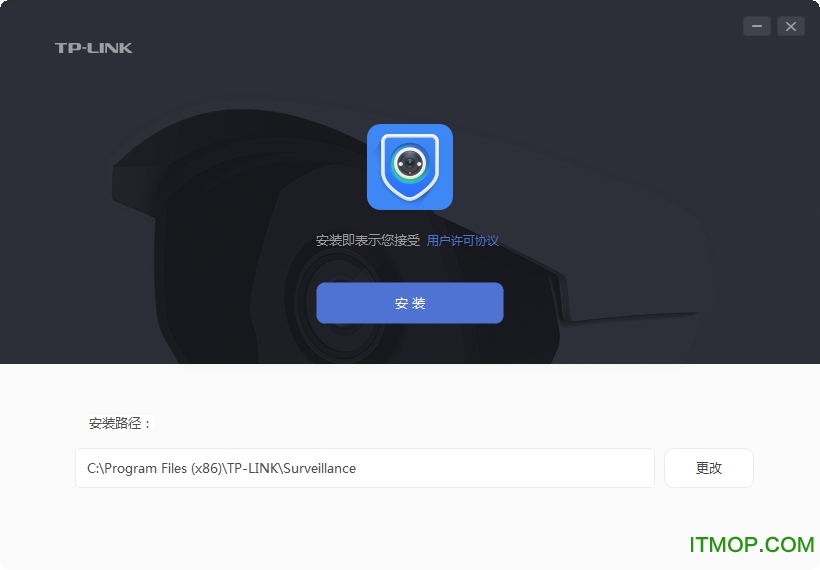
TP-LINK安防系统是由TP-LINK官方推出的远程视频监控软件,通过TP-LINK局域网实现与摄像监控IPC互联,达到实时监控的效果,还支持远程回放、录像存储等功能。喜欢的朋友欢迎来IT猫扑下载使用。
适用于TP-LINK IPC、TP-LINK NVR的客户端软件;
可用于管理TP-LINK IPC、TP-LINK NVR,提供网络配置、存储计划、录像回放、密码找回、远程预览以及远程回放等功能。
在电脑上安装TP-LINK安防系统客户端软件后,电脑就像NVR一样可以集中管理局域网中的IPC,可以进行录像、回放、预览等。
1.安装客户端
下载TP-LINK安防系统,解压后双击运行,并按提示进行安装
2.登录客户端
首次登录需要设置密码,请设置6-32位字符的密码。后续均使用该密码登录客户端软件。
3.配置并激活IPC
登录客户端后点击 设置 >> 设备列表 >> 待添加设备,可以看到未添加的IPC。
a.网络配置
由于IPC的IP地址默认都是192.168.1.60,为了避免冲突,因此先配置IPC的IP地址。
点击 网络配置,输入起始IP地址及网关。
注意:请务必先进行网络配置,再进行批量激活。否则批量激活会失败。
b.批量激活
确认 待添加设备 中未激活设备均已勾选,然后点击 批量激活,为需要激活的IPC统一配置密码。
4.添加IPC
待添加设备 中,点击 添加,输入IPC的用户名及密码。用户名出厂默认为admin,密码为激活设备时设定的密码。并点击 确定
并选择录像的存储位置,点击 确定
可以点击“浏览”更改存储位置,请牢记存储位置,便于后续查找录像文件。
按照同样的方法,依次添加其他的IPC,并可以在 已添加设备 中查看到添加成功的IPC信息。
5.设置预览
TP-LINK安防系统添加好IPC后,还无法预览到IPC的监控画面。可以手动添加进行预览。
勾选要添加的IPC,并点击 确定
同样的方法,依次添加其他的IPC。添加完毕后,即可预览监控效果
至此,TP-LINK安防系统批量管理IPC设置完成。
SkiesKiller极域杀手最新版远程监控1.30 MBv5.2 绿色版
详情中维世纪视频集中管理系统JVMS 6100远程监控140.53 MBv2.3.0.90 官方版
详情大华dssclient pc版远程监控69.16 MBv3.12.0.0 官方版
详情向日葵远程控制绿色版远程监控28.23 MBv12.0.1.40571 官方版
详情海康威视电视墙客户端远程监控248.50 MBv3.7.1.5 官方版
详情向日葵远程控制软件远程监控29.15 MBv12.6.0.49095 官方正式版
详情aview监控电脑客户端远程监控91.63 MBv1.4.5 官方pc版
详情EZTools2.0监控设备管理软件远程监控45.36 MBvR1122.2.3.2 官方版
详情小蚁摄像机升级固件包远程监控37.35 MB最新版
详情联想慧眼pc版远程监控55.42 MBv5.3.1.16 官方版
详情黑防灰鸽子2014vip破解版远程监控4.70 MB免费更新版
详情大华smartpss客户端远程监控122.00 MBv2.003 中文安装版
详情远程控制软件ToDesk免安装绿色版远程监控69.77 MBv3.1.0 电脑版
详情灰鸽子远程控制软件远程监控18.35 MBv2016 最新免费版
详情SecureCRT v6.0 + PATCH新版远程监控8.53 MBv8.7.1.2171 中文汉化绿色整合版
详情灰鸽子vip2008中文版远程监控4.58 MB绿色免费版
详情易视云pc客户端远程监控99.55 MBv3.0.8.0 官方最新版
详情海康威视ivms-4200网络视频监控软件远程监控267.00 MBv3.6.0.6_C 官方最新版
详情海康威视4200电视墙客户端最新版远程监控248.35 MBv3.7.1.5 官方版
详情SecureCRT终端仿真程序远程监控25.00 MBv8.7.1.2171 绿色版
详情点击查看更多
aview监控电脑客户端远程监控91.63 MBv1.4.5 官方pc版
详情PuTTY(远程登录工具)远程监控1.36 MBv0.74 绿色汉化版
详情iCam365电脑端远程监控2.70 MBv1.1.4.3 官方版
详情向日葵远程控制绿色版远程监控28.23 MBv12.0.1.40571 官方版
详情海康威视ivms-4200网络视频监控软件远程监控267.00 MBv3.6.0.6_C 官方最新版
详情大华dssclient pc版远程监控69.16 MBv3.12.0.0 官方版
详情海康威视设备网络搜索软件(SADP)远程监控115.07 MBv3.0.4.9 中文安装版
详情EZTools2.0监控设备管理软件远程监控45.36 MBvR1122.2.3.2 官方版
详情大华乐橙pc客户端远程监控88.75 MBv5.11.5.0 中文安装版
详情大华smartpss客户端远程监控122.00 MBv2.003 中文安装版
详情联想慧眼pc版远程监控55.42 MBv5.3.1.16 官方版
详情SecureCRT绿色版远程监控30.21 MBv8.5.4.1943 中文免安装版
详情监控眼xmeye电脑版远程监控30.20 MBv6.0.7 官方版
详情海康威视ivms4500电脑客户端远程监控173.06 MBv2.8.1.4 官方版
详情3389远程桌面终端加强版连接器远程监控636.00 KB绿色版
详情SkiesKiller极域杀手最新版远程监控1.30 MBv5.2 绿色版
详情小眯眼电脑版远程监控32.10 MBv3.2 官方版
详情中维世纪视频集中管理系统JVMS 6100远程监控140.53 MBv2.3.0.90 官方版
详情有看头监控软件远程监控9.78 MBv1.0.0.53 官方pc版
详情海康威视4200电视墙客户端最新版远程监控248.35 MBv3.7.1.5 官方版
详情点击查看更多
海康威视设备网络搜索软件(SADP)远程监控115.07 MBv3.0.4.9 中文安装版
详情灰鸽子vip2008中文版远程监控4.58 MB绿色免费版
详情teamviewer免费许可证版远程监控38.00 MBv15.16.8 绿色中文破解版
详情海康威视ivms-4200网络视频监控软件远程监控267.00 MBv3.6.0.6_C 官方最新版
详情DameWare NT Utilities 8中文破解版远程监控25.10 MBv8.0.1.151 免费版
详情Remote Administrator 2.2远程监控1.78 MB特别版
详情radmin破解版(包括控制端和被控端)远程监控8.40 MBv3.4 绿色版
详情灰鸽子2007远程控制软件远程监控37.00 KBv2007 beta2 免费版
详情RealVNC Enterprise远程监控15.80 MBv6.4.1 特别版
详情快递通免费版(KDT)远程监控4.04 MBv2.0 Beta 官方版
详情有看头监控软件远程监控9.78 MBv1.0.0.53 官方pc版
详情SecureCRT绿色版远程监控30.21 MBv8.5.4.1943 中文免安装版
详情波尔远程控制客户端远程监控2.50 MBv12.5 免费版
详情达龙云电脑尊享豪华版破解软件远程监控32.20 MBv2019 免费版
详情3389远程桌面终端加强版连接器远程监控636.00 KB绿色版
详情天翼看店电脑版远程监控217.96 MBv2.2.5 官方版
详情QtScrcpy最新版远程监控42.00 MBv1.7.1 官方版
详情捷高硬盘录像机nvs电脑版远程监控25.79 MBv1.0 官方版
详情安力桌远程协助工具AnyDesk远程监控3.65 MBv7.0.8 官方最新版
详情网络神偷(远程文件访问工具)远程监控2.22 MBv13.9 中文绿色版
详情点击查看更多