Windows 7中通过ADSL连接共享上网
2015-06-28 00:00作者:网管联盟
现在很多朋友的家中并不是只有一台计算机,随着网络的逐渐普及,家庭中多台计算机连接网络这个问题就产生了,那么今天我们就为大家介绍一个笔记本通过ADSL上网后使用无线网卡共享另一台笔记本上网的方法。
在这个环境中,我们需要一条ADSL线路,两台笔记本(系统安装Windows7 32Bit),我们使用其中一台笔记本与ADSL上网,通过共享无线网卡,使得另一台笔记本通过无线网卡组建的临时网络上网。
在Windows7中建立ADSL

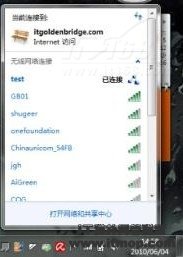
我们首先需要建立于ADSL网络的的连接,点击&任务栏&右侧,网络图标。

在这里我们看到了很多无线网络的图标,在最后的时候我们还是需要在这里找我们建立的&临时网络&,现在我们单击&打开网络和共享中心&。
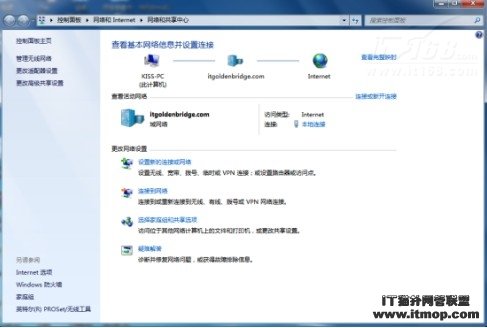
在这个界面中我们需要点击&设置新的连接或网络&来开始设置无线、宽带等网络设置。
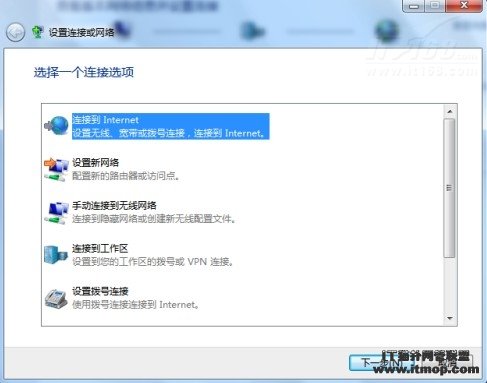
之后系统会自动弹出设置向导,在打开的向导中选择&连接到Internet&,单击&下一步&,在这个选项中我们可以对无线、宽带或拨号进行设置。
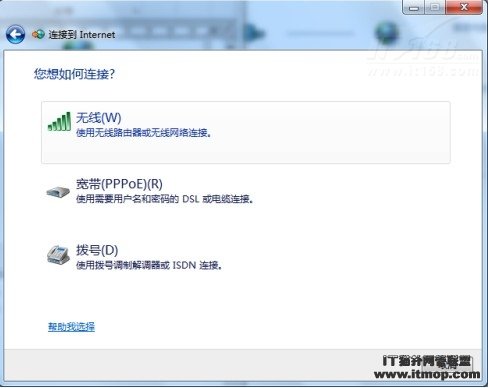
我们在这里因为我们用的是ADSL连接,所有我们选择&宽带(PPPoE)&。
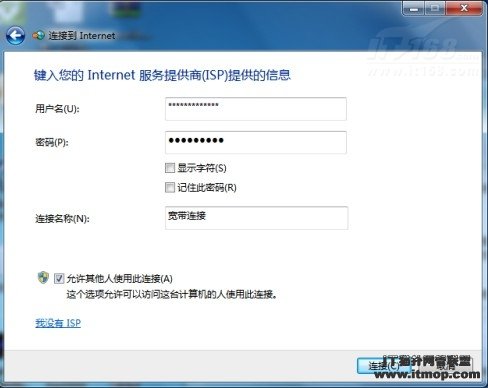
在此,我们输入网络提供商为我们提供的用户名和密码,在连接名称出您可以根据您自己的需要进行更换,为了以后使用方便,您也可以选择勾选&记住此密码&选项。之后向导会自动为我们建立连接。如下图。
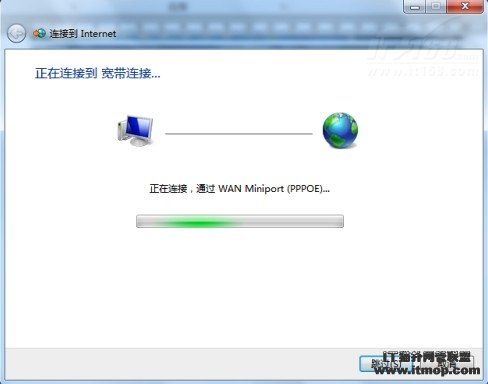
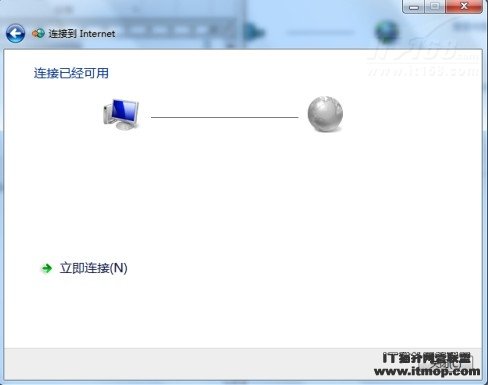
现在我们看到连接已经建立完成,并提示我们连接已经可用。我们可以选在关闭,或立即连接。
我们现在可以在&网络连接&中查看到,已经建立完成ADSL连接。到此为止我们就完成对ADSL网络的连接。
#p#副标题#e#
设置通过ADSL共享无线上网
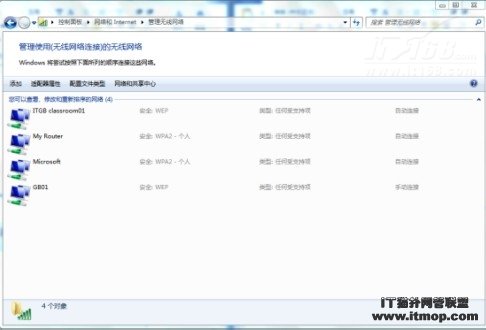
现在我们开始创建一个临时网络,首先我们需要打开&管理无线网络&,点击&添加&按钮
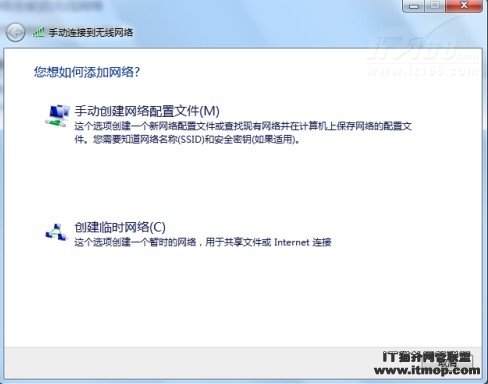
选择&创建临时网络&,新建一个临时网络。
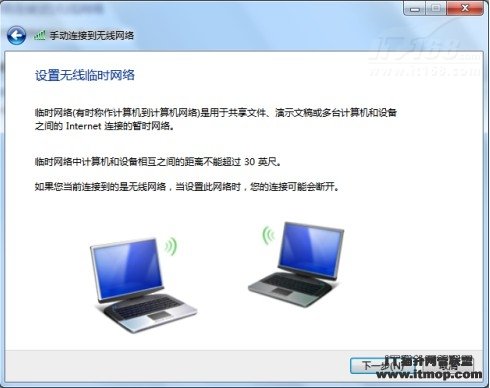
选择&下一步&建立网络
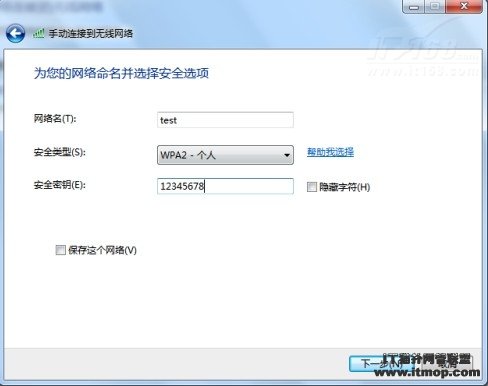
输入&网络名&、&密码&,并点击&下一步&。如果您经常需要这样的一个网络的话,您也可以选择勾选&保存这个网络&选项。
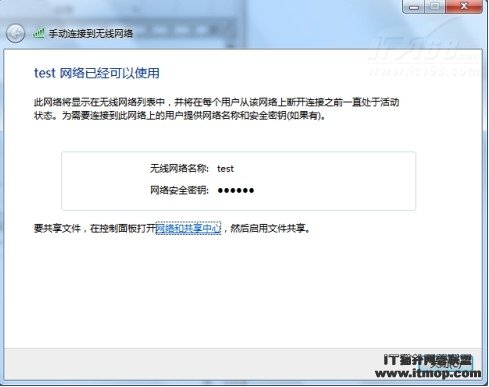
现在网络已经建立完成,可以点击&关闭&。
客户端通过无线连接
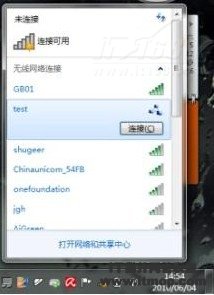
在另一台笔记本上,找到刚才我们建立的&test&连接,并点击&连接&。
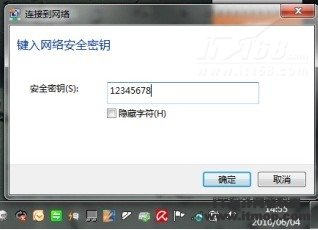
#p#副标题#e#
输入密码,并点击&确定&
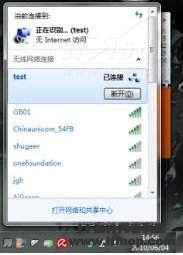
现在两台笔记本已经通过我们刚才的建立的临时网络已经连接上了,但此时还无法通过共享上网的。我们还需要做下面几个操作。
共享ADSL宽带连接
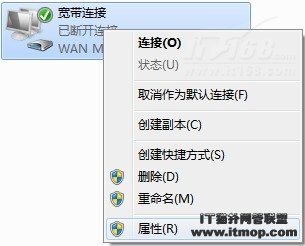
选择我们先前建立好的ADSL宽带连接,右键单击选择&属性&,在这里我们需要共享选择共享到我们的无线网卡上。

打开&属性&后,我们需要选择&共享&选项卡
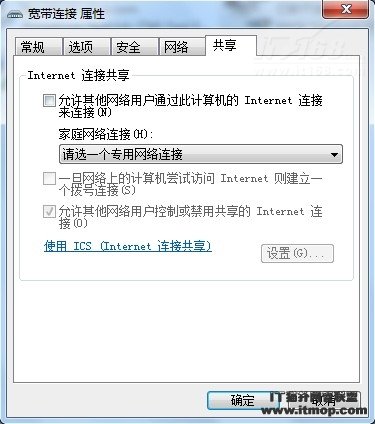
在&共享&选项卡中,我们勾选&允许其他网络用户通过此计算机的Internet连接来连接&,并且在家庭网络连接处选择您想共享的网卡。

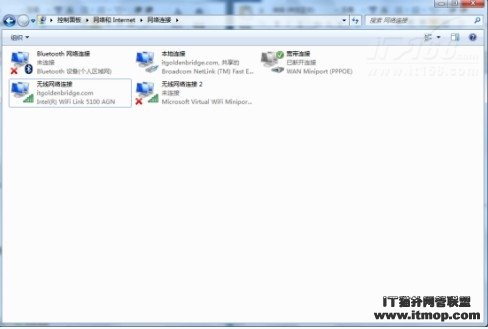
在这里我们看到我们所共享的连接已经显示为&共享&。此时我们再去另一台笔记本上进行尝试上网。
查看客户端连接状态