Windows 7文件恢复 找回被删改的文件
2015-06-28 00:00作者:网管联盟
一个失误,把不该删改的文件删改了?不巧刚又清空了回收站?痛心疾首啊!世上没有后悔药卖?呵呵,Win7可是有系统保护设置的哟。只要做好适当的设置,还是能找回文件的。
下面假设一场景:原来E盘&测试&文件夹中有7张图,不巧手一抖,删掉了两幅, 而且回收站也被清空了。怎么找回那另外两幅图?
一起来看看小易是怎么做的!
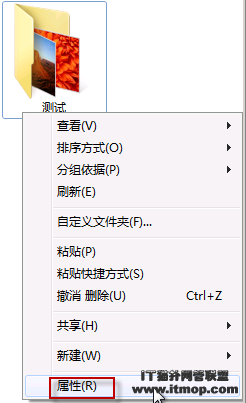
首先,找到E盘&测试&文件夹,右键单击鼠标, 选择&属性&。
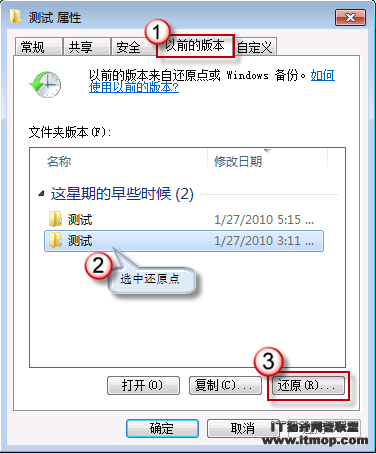
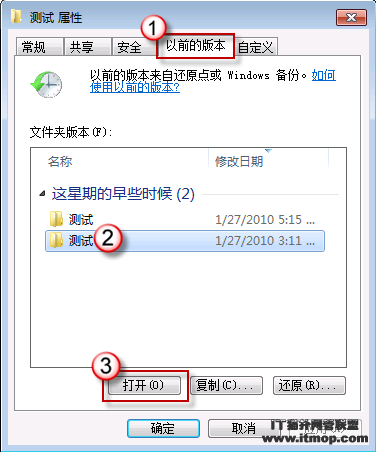
打开&以前的版本&选项卡,选择合适的还原点(假如有多个的话),按&还原&。
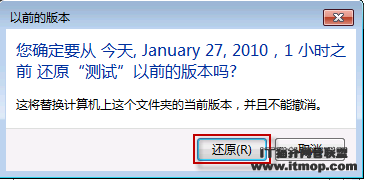
系统会跳出确认窗口,按&还原&继续;
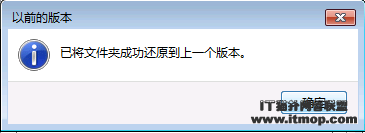
最后,成功还原,一路按&确定& 退出。
假如文件夹中有多项内容,而您只想恢复其中之一,可以这么做:
在&以前的版本&选项卡上,选好合适的还原点后,按&打开&;
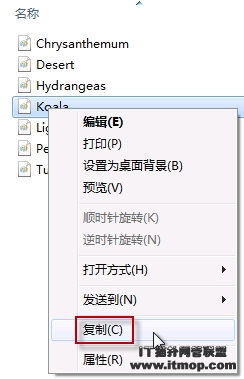
然后选中目标文件,右键鼠标&复制&;
最后,在目标地点右键&粘贴&出来即可。
同样的,对于其他的文件夹,甚至是系统盘,都可以用上述方法来还原。
#p#副标题#e#
不知您发现没有,还原成功与否的要害,在于还原点的创建。
假如没有还原点,那其它一切也都无从谈起。创建还原点的第一步,是要打开&系统保护&。
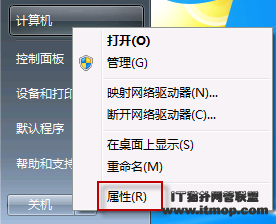
在&开始&菜单上,右键鼠标单击&计算机&,选择&属性&。
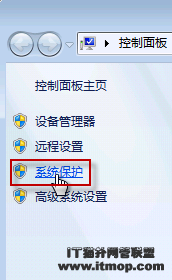
在左侧控制面板主页上选择&系统保护&。
接着,选择还原对象。在保护设置栏中,选择要创建还原点的驱动器(例如,这里我们选择C盘),按&配置&。
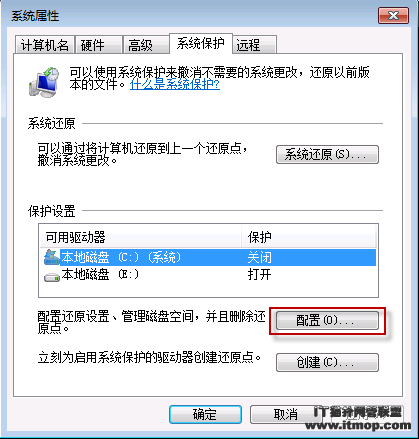
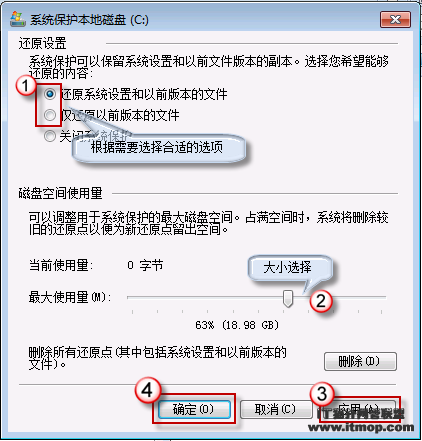
选择合适的还原设置(假如非系统盘,选择&仅还原以前版本的文件&即可),磁盘空间大小,然后依次按&应用&,&确定&退出。
最后,再为还原点设个标识。按& 创建&,在还原点创建框内输入名称,可以是创建时间,也可以是其它您喜欢的内容,反正尽可自**You发挥啦。完成后,再按&创建&。
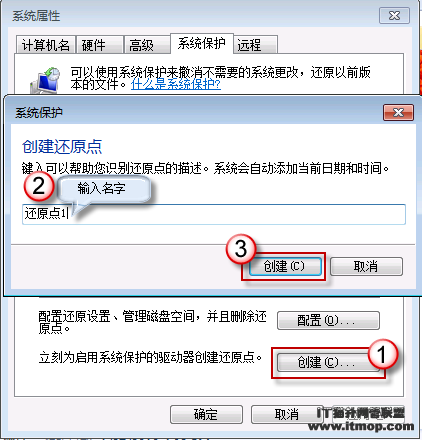
OK,还原点成功建立。

有了系统还原点,就等于是给您的文件资料的找了一个保镖,让人放心不少。不过,这也并非一劳永逸,您需要经常更新还原点,将来还原时,才不会失望哦!
另外还要注重的一点是:若还原成以前的版本,在还原点之后对文件所作的修改都将丢失。因此,假如必要,还原前应做好保存。