微米浏览器手机版设置拦截第三方cookies数据的方法
2026-08-27 14:28作者:绿软小编
微米浏览器APP成为用户经常用来登录网站、查询资料、阅读新闻等内容的软件,直接将该浏览器下载到手机上即可使用,能够帮助用户快速且智能的查询到想要的网页信息,其中一些用户在操作该浏览器的过程中,发现总是会有第三方网站跟踪自己的相关访问信息,从而生成cookies数据,如果担心自己的相关隐私被泄露的情况发生,那么用户可以选择拦截第三方cookies数据,直接进入到该应用的隐私设置窗口中,找到该功能点击开启即可,还可以设置退出时清除数据、个性化推荐等功能。
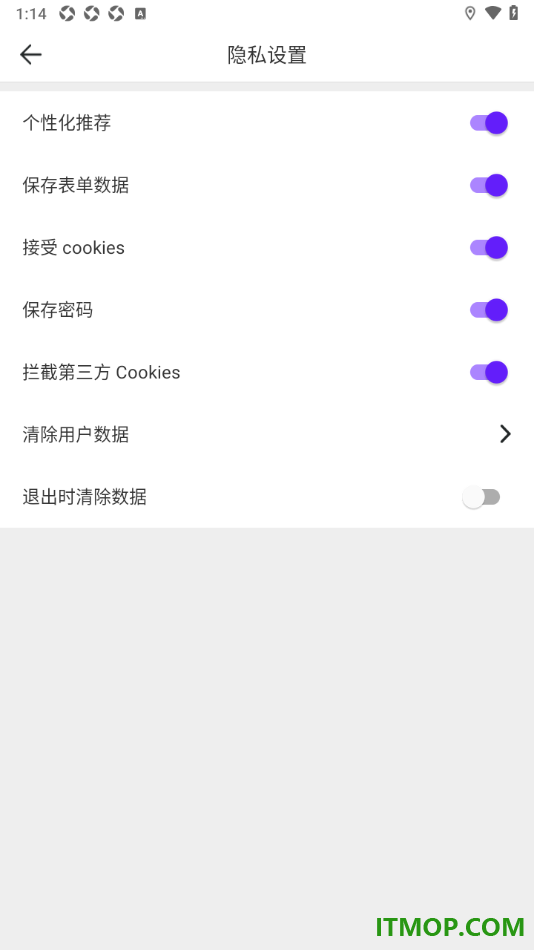
方法步骤
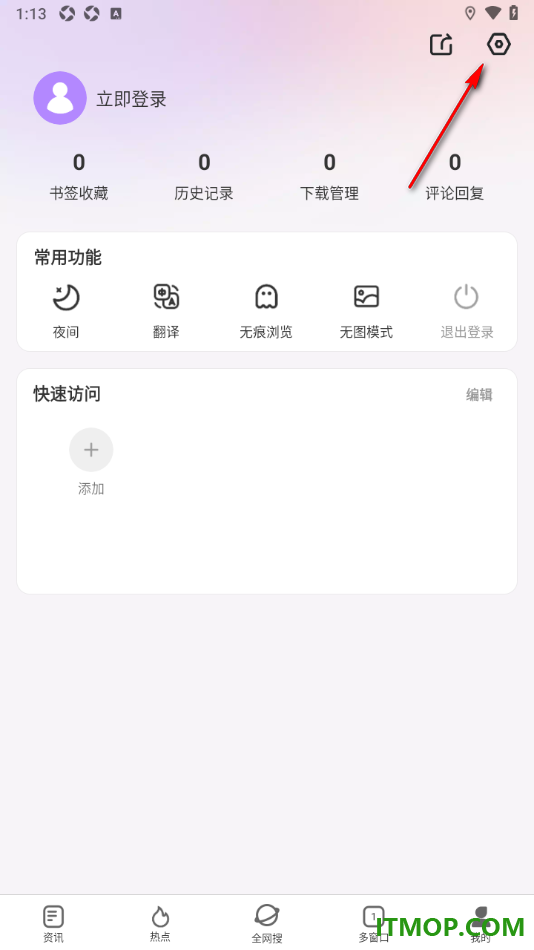
1.来到当前打开的微米浏览器APP首页面上,在这里需要找到底部右下角出现的我的选项,将其点击打开即可进入操作。

2.在当前打开的窗口中,即可查看到顶部右侧显示的六边形的图标,将该图标点击打开即可进入到操作界面中。
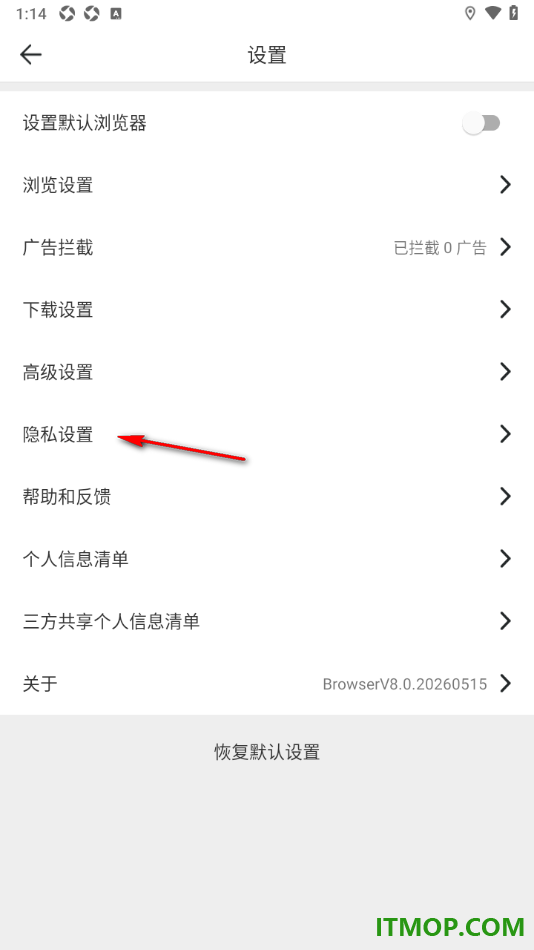
3.在当前打开的页面上会查看到显示的相关选项内容,找到其中的【隐私设置】功能,将该功能点击打开即可进入操作。
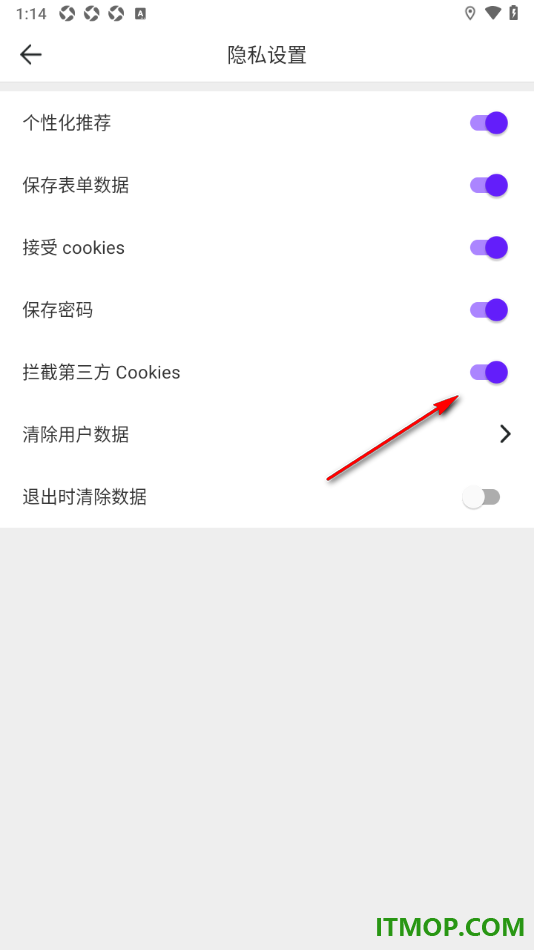
4.页面上即可呈现出多种多样的内容信息,找到其中的【拦截第三方cookies】选项,将其后面的开关按钮点击开启即可。
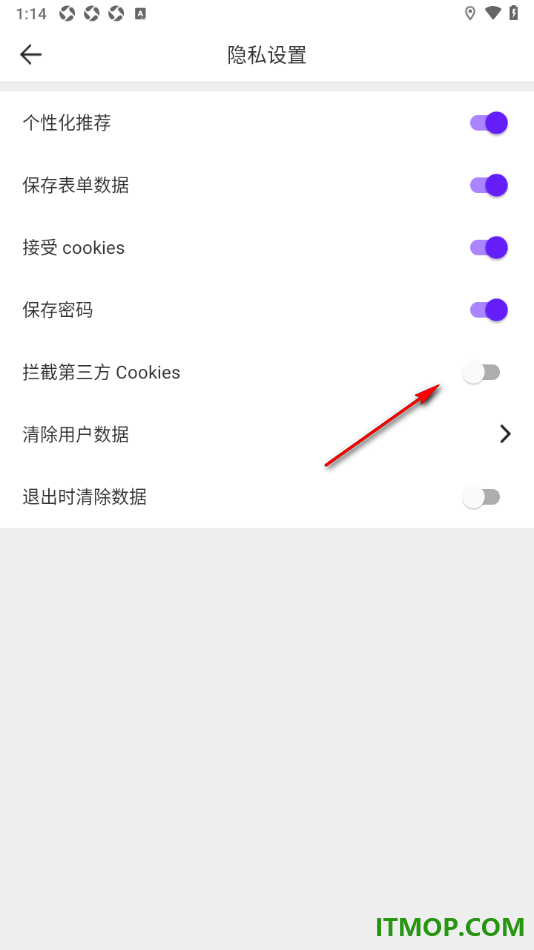
5.启用该功能之后,在访问内容的过程中第三方网站将不会跟踪自己的相关操作了,除此之外还可以设置退出时清除数据等功能。
微米浏览器APP是一款操作起来非常不错的浏览器,针对喜欢阅读新闻、登录网站的用户来说,该应用是非常不错的选择,其中还为用户提供了很多有趣的内容,但是一些用户发现每次通过该浏览器访问网页内容的时候,总是会遇到第三方网站跟踪自己的相关操作的情况,那么用户可以选择开启拦截第三方cookies数据功能即可解决该问题。