悟空浏览器手机版设置关闭视频自动小窗播放的方法
2026-08-21 10:08作者:绿软小编
悟空浏览器APP是一款非常受大家喜欢的浏览器软件,通过该浏览器可以获取的很多有趣的内容,包含了小说、短剧、漫剧、影视剧等内容,且均可以免费阅读,而一些用户发现每次在播放视频的时候,如果退出正在播放的视频页面,就会弹出小窗播放的样式,在屏幕上继续播放操作,用户需要手动将小窗播放窗口关闭才能彻底关闭视频播放,出现这种情况是由于该应用中的视频自动小窗播放功能被开启了,用户需要将其关闭掉,直接打开浏览设置窗口找到视频自动小窗播放功能点击关闭就好了。
方法步骤
1.将下载到手机上的悟空浏览器APP点击打开,在打开的页面上你可以在右下角的位置找到我的选项点击打开即可进入。

2.来到当前打开的页面上呈现出来的内容有很多,在这里用户需要找到顶部右侧显示的齿轮状的图标按钮点击打开。

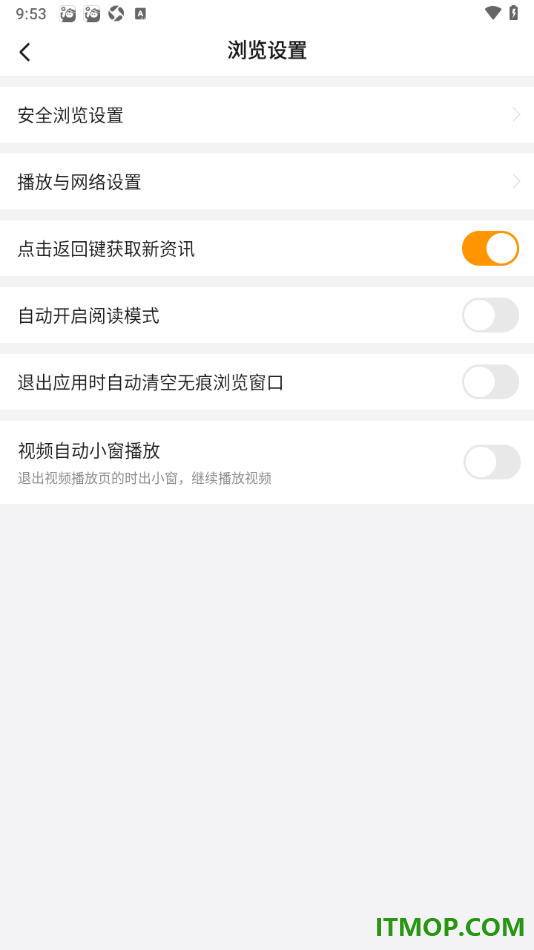
3.这时候页面上即可查看到显示出来的相关选项内容,在这里需要找到其中的【浏览设置】功能,将该功能点击打开即可。

4.随后页面上即可呈现出几种设置内容,在这里用户需要找到其中的【视频自动小窗播放】功能,将该功能点击关闭。
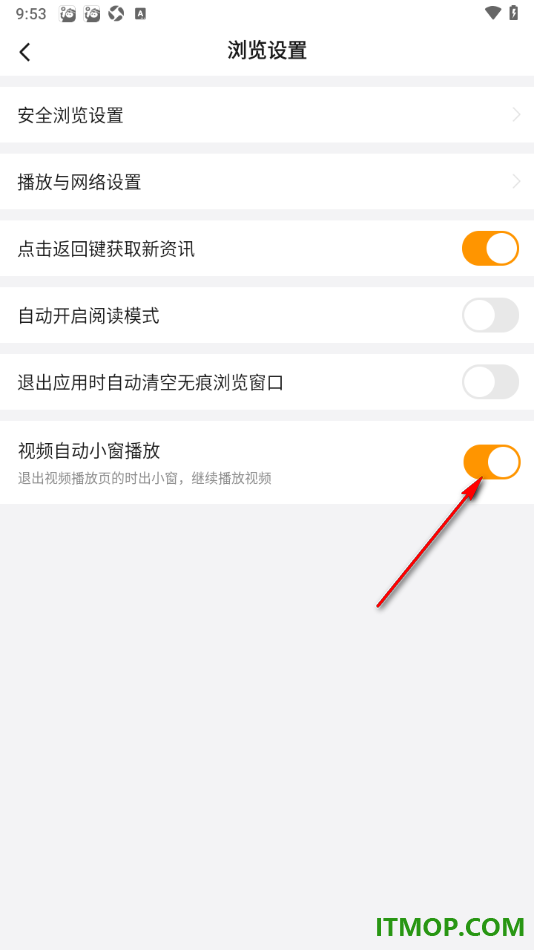
5.关闭该功能之后,后期用户将正在播放的视频退出播放页面之后,将不会再出现小窗播放的情况了。

相信不少用户对于悟空浏览器APP这款软件十分的喜欢,大家可以通过该浏览器进行各种内容的设置,其中在操作该浏览器的时候很多用户会选择播放自己喜欢的内容,但是却发现播放视频的时候总是会出现小窗口播放的情况,如果想要将小窗播放关闭掉,那么用户可以进入到浏览设置窗口中,将视频自动消除播放功能点击关闭即可解决该问题。