剪映手机版设置将视频画面水平镜像翻转的方法
2026-07-15 09:23作者:绿软小编
剪映APP是一款专业的视频制作软件,包含了各种实用性的剪辑功能,如常见的画中画、音频分离、分屏、美颜、瘦脸等多种多样的功能,让用户可以将视频制作成自己喜欢的效果来显示,其中还可以将视频中的画面内容进行镜像翻转显示,那么在播放的时候,视频中原来的画面显示位置会水平移动翻转显示,想要获取到这样的翻转效果,就需要找到编辑功能点击打开,选择镜像功能即可设置翻转效果,不仅如此还可以根据需求设置旋转画面方向以及调节视频的画面大小、背景等相关功能。
方法步骤
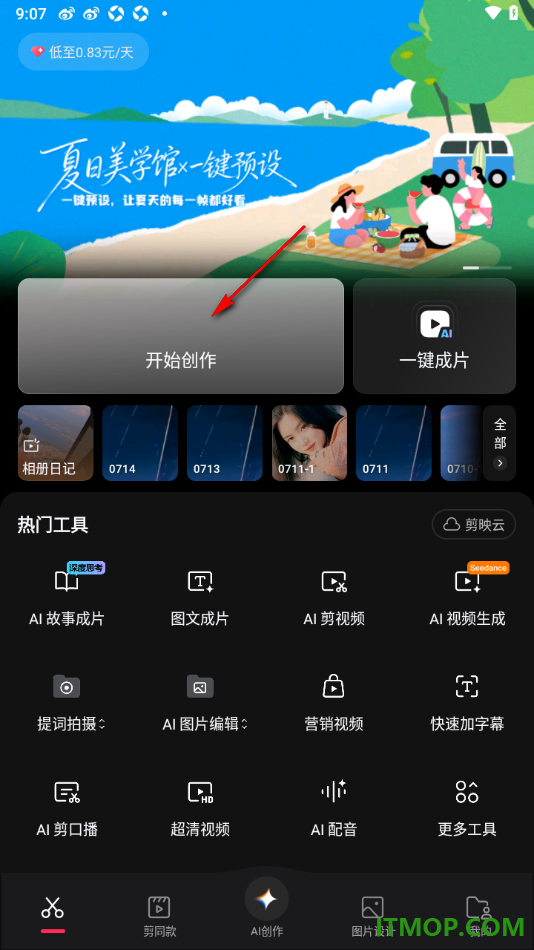
1.当用户将手机上的剪映APP点击打开之后,在页面上找到显示的【开始创作】按钮,将其点击打开即可进入到本地相册。
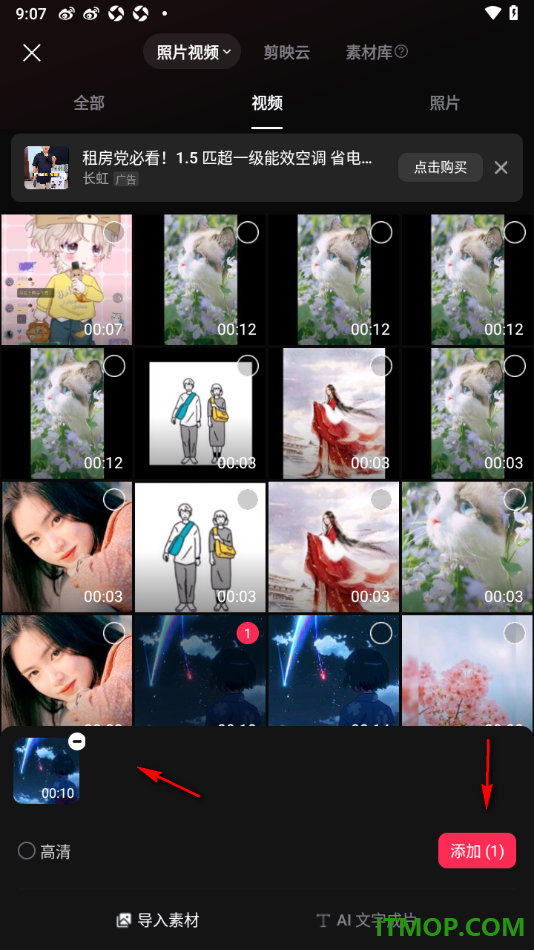
2.在当前打开的页面上呈现出来的内容有很多,选择想要创作的视频素材,再点击底部的【添加】按钮即可导入素材。
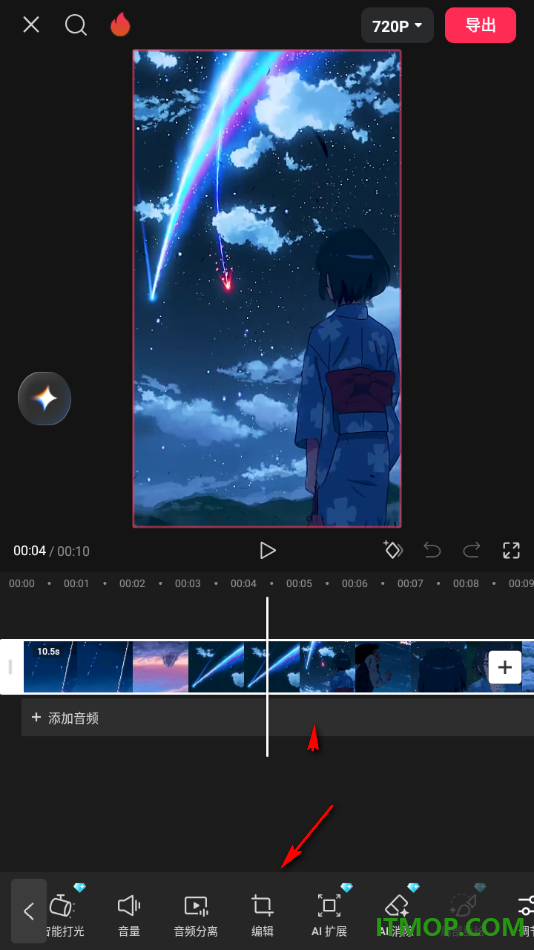
3.这时候再将轨道上的素材选中,即可在底部工具栏中查看到很多相关的设置功能,找到【编辑】按钮点击打开即可。
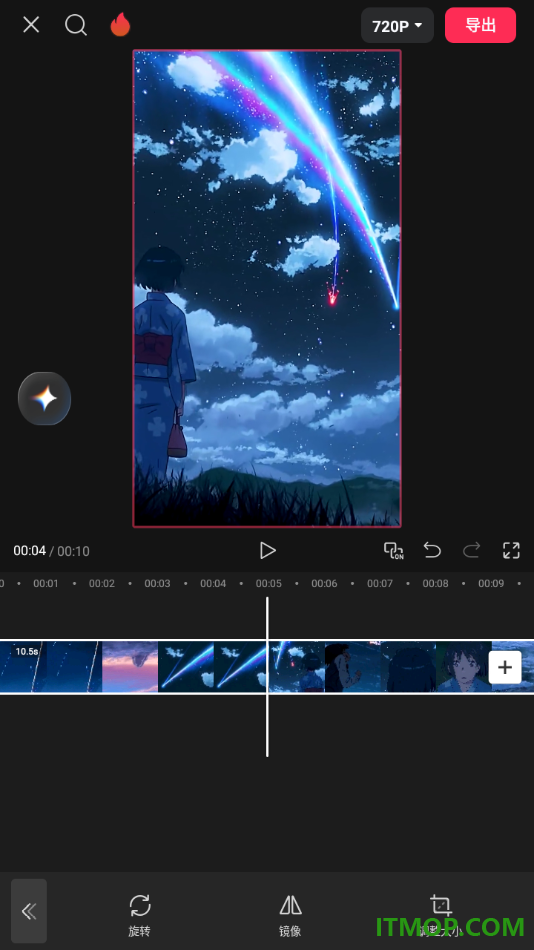
4.随后会再次弹出一个工具选项,在这里将其中的【镜像】选项点击打开。
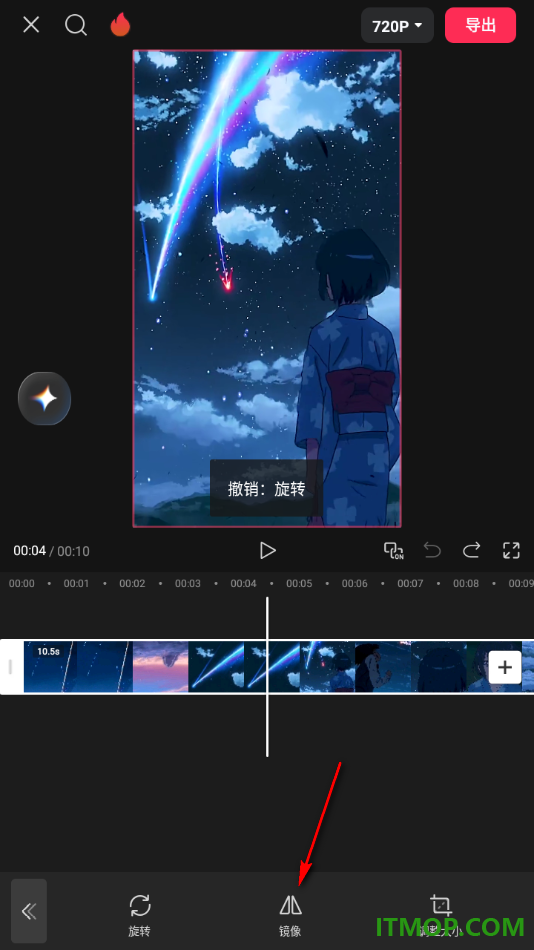
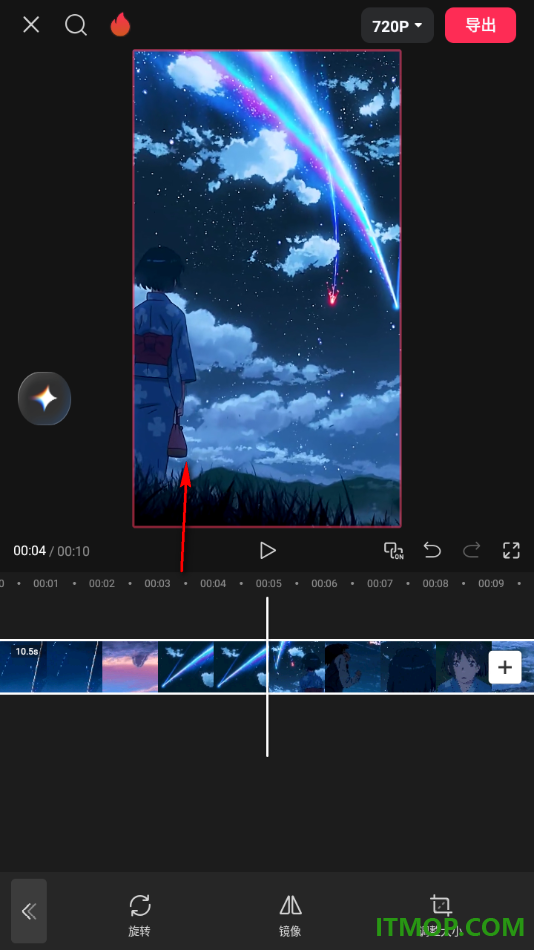
5.页面上方即可查看到画面内容已经进行了水平翻转显示了,画面中的人物以及其他的内容从右侧移动到左侧来显示。
剪映APP是一款能够帮助用户制作出比较个性化、有趣味性的视频内容的软件,带给用户非常多的视频制作功能,其中还可以对视频中的人物、物品以及其他元素等进行水平翻转显示,让视频播放的时候呈现出不一样的效果,对此进入到该应用的设置窗口中,找到编辑功能点击打开,选择镜像功能即可水平翻转显示,还可以设置调整画面大小等功能。