剪映手机版设置修正当前片段画面中的人物眼神的方法
2026-07-10 11:12作者:绿软小编
剪映app是一款小白也可以轻松上手的视频剪辑软件,为用户提供了海量的剪辑功能,让用户可以制作出自己满意的视频作品,其中在创作的过程中,给视频添加字幕、背景音乐、特效、动画等都是常见的操作,但是对于其中某些不常见的功能不知道如何使用,比如当想要创作的视频素材中,一些人物展示出来的眼神效果不是很好,导致影响了视频的整体效果,那么用户可以通过眼神修正功能来解决该问题,在工具栏中找到眼神修正功能点击开启,之后会自动的对当前所选择的视频片段中的人物进行眼神修正。
方法步骤
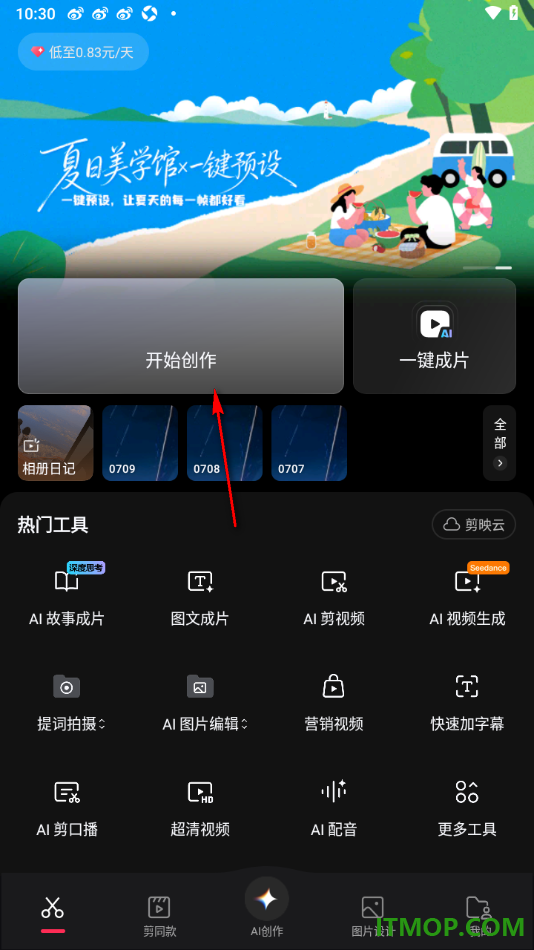
1.当我们进入到剪映app这款软件之后,在打开的页面上找到【开始创作】选项,点击打开该选项即可进入到本地相册中。
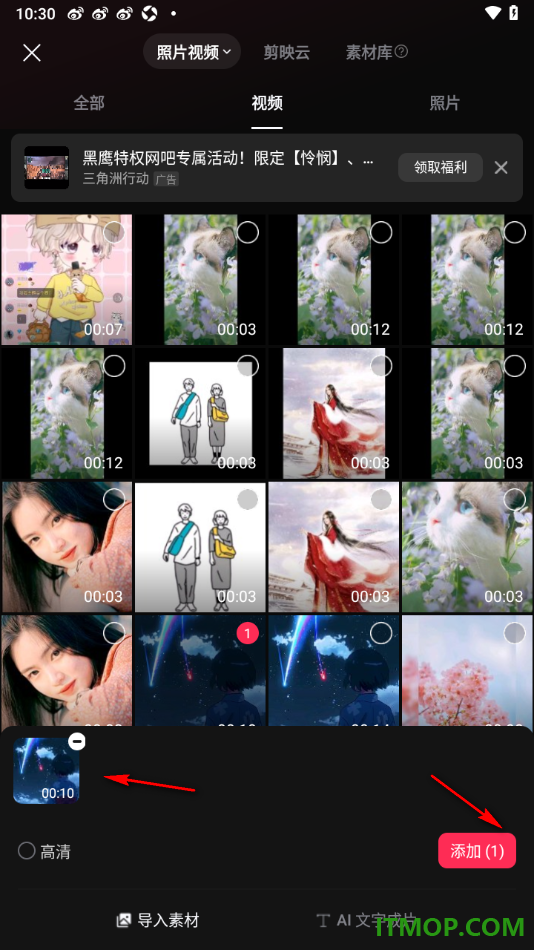
2.在当前打开的页面上选择想要设置的视频素材,之后点击【添加】按钮即可导入到剪辑窗口中。
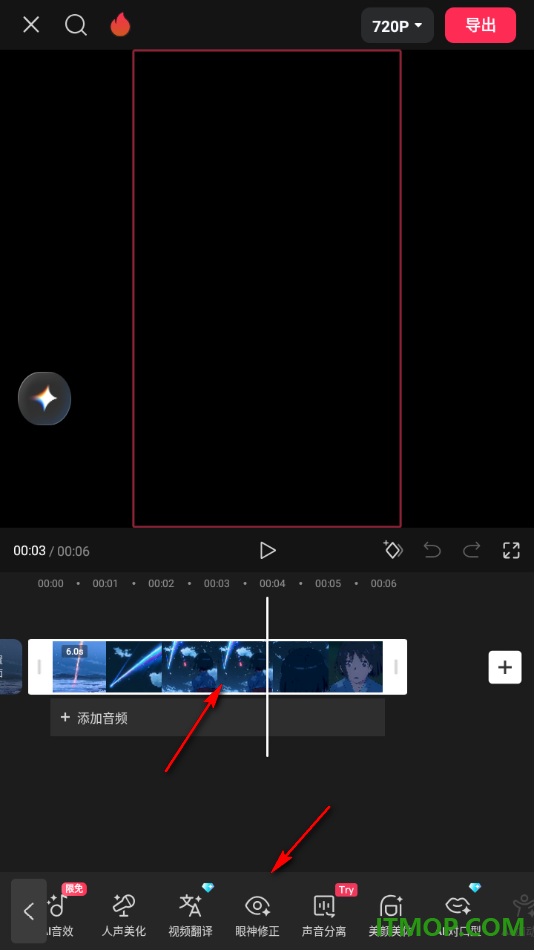
3.随后在轨道上将视频素材选中,再点击底部工具栏中显示的【眼神修正】功能,将该功能点击打开即可进入设置。
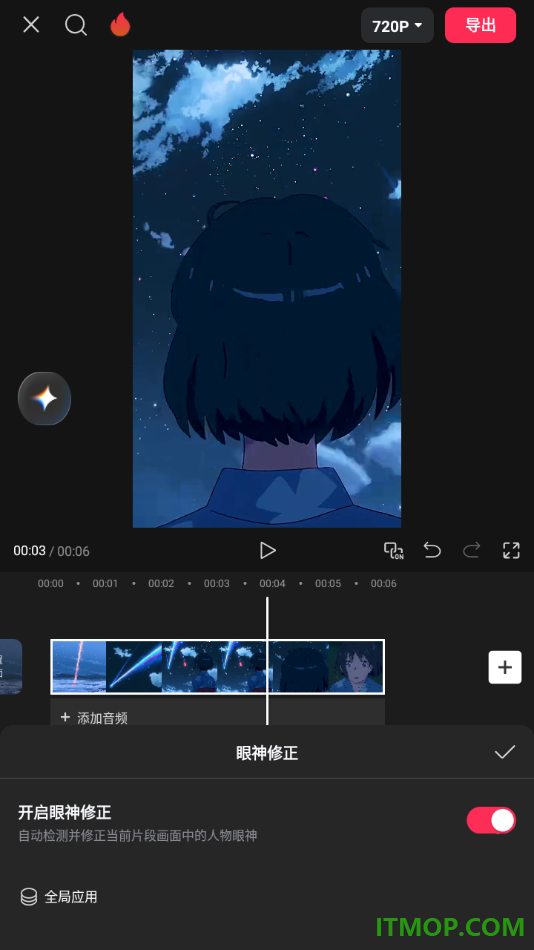
4.当前打开的页面上找到【开启眼神修改】功能,将其后面的开关按钮点击启用就好了。
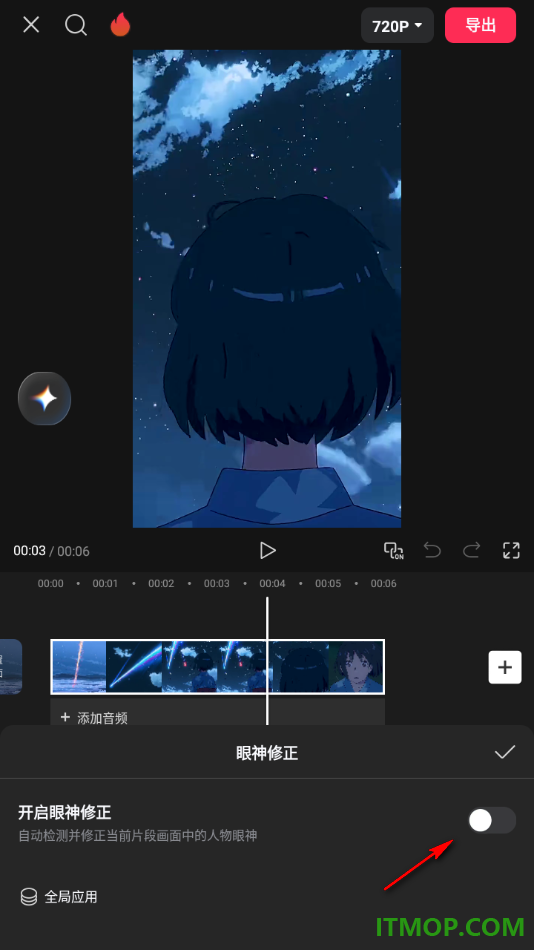
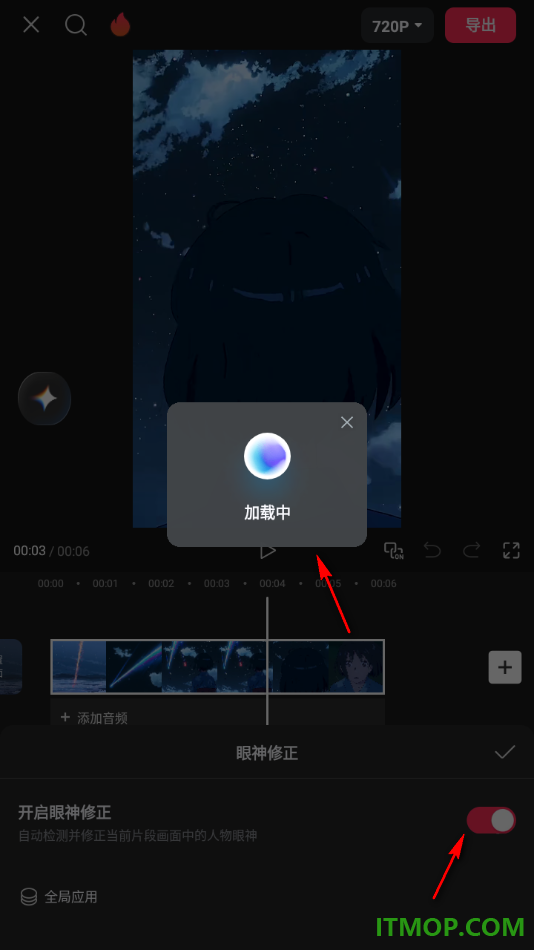
5.之后会识别视频画面中的人物,识别之后会对该人物的眼神进行修正操作,修正成功之后可以点击√按钮保存当前的设置。
剪映是一款当前使用人数很多的剪辑软件,不管是新手小白还是一些专业人士,都会选择使用剪映app这款软件来操作,能够快速的剪辑出想要的视频,同时还可以使用到很多智能的剪辑功能,将视频剪辑成自己想要的效果,其中提供了一个眼神修正功能,可以对视频中某些片段画面中的人物进行眼神修正设置,按照上述的步骤教程来操作就好了。