番茄免费小说手机版设置云同步管理书架的方法
2026-07-06 13:46作者:绿软小编
番茄免费小说app是一款包含了很多有趣的小说和短剧的平台软件,对于这方面感兴趣的用户,可以下载该应用来查看,其中还支持将喜欢的小说加入到书架中管理和阅读,如果想要在该应用中进行云同步管理,防止后期更换了登录设备之后,无法在其他设备中查看到添加到书架中的书籍内容,那么该如何设置呢,这就需要进入到该书架界面中,将菜单下拉窗口打开,选择其中的云同步管理功能点击启用就好了,不过需要登录该应用账号才能进行云同步设置,此外还支持设置导入图书等相关功能。
方法步骤
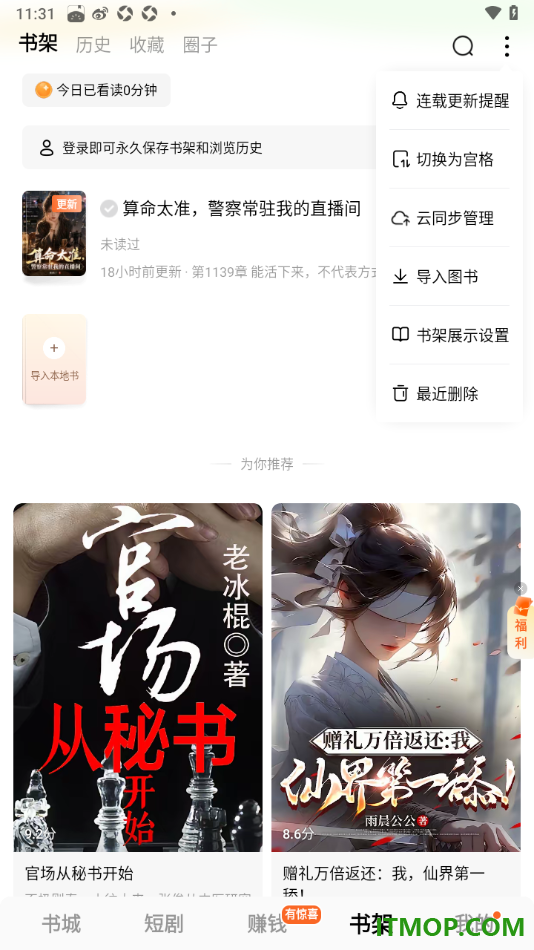
1.在手机上找到下载好的番茄免费小说app,将其点击打开之后,在页面底部查看到【书架】选项,点击打开即可进入。
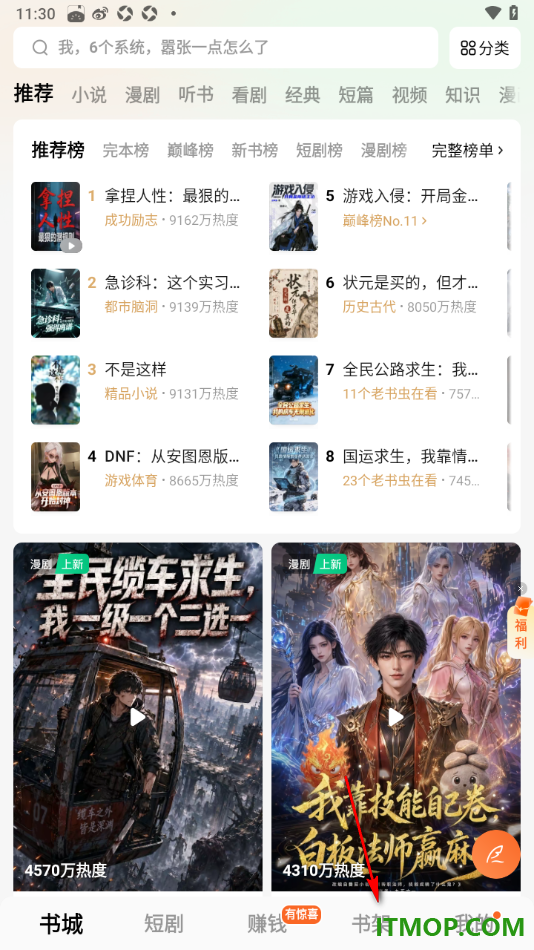
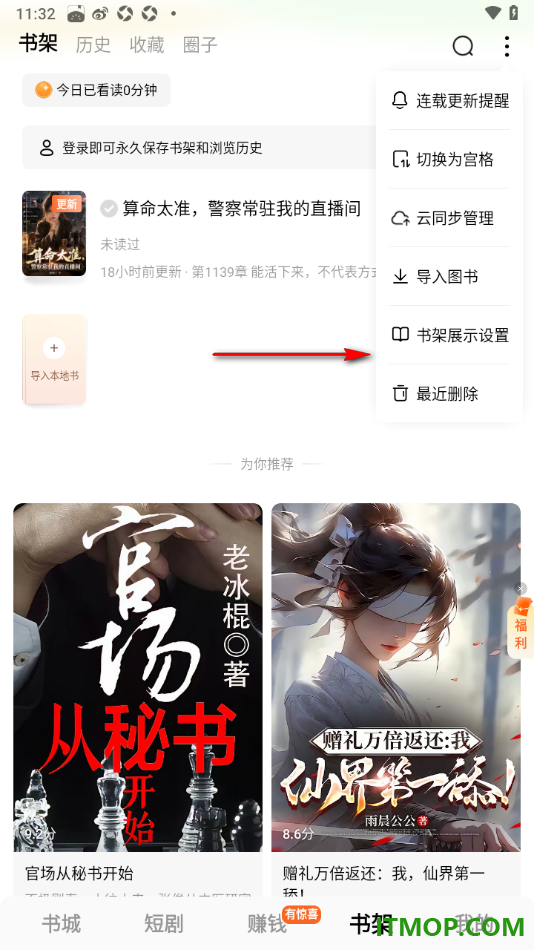
2.这时候页面上会查看到自己所加入进来的图书信息,在这里需要将页面右侧显示的三点图标按钮点击一下即可弹出下拉菜单选项。
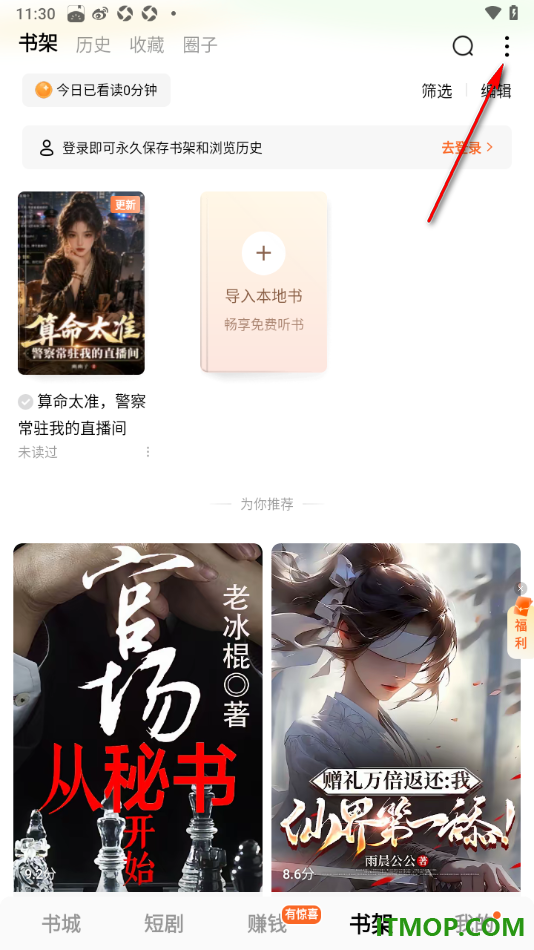
3.在下拉菜单选项中,展示出来的内容有多种,找到其中的【云同步管理】选项,将该选项点击打开即可进入到页面中。
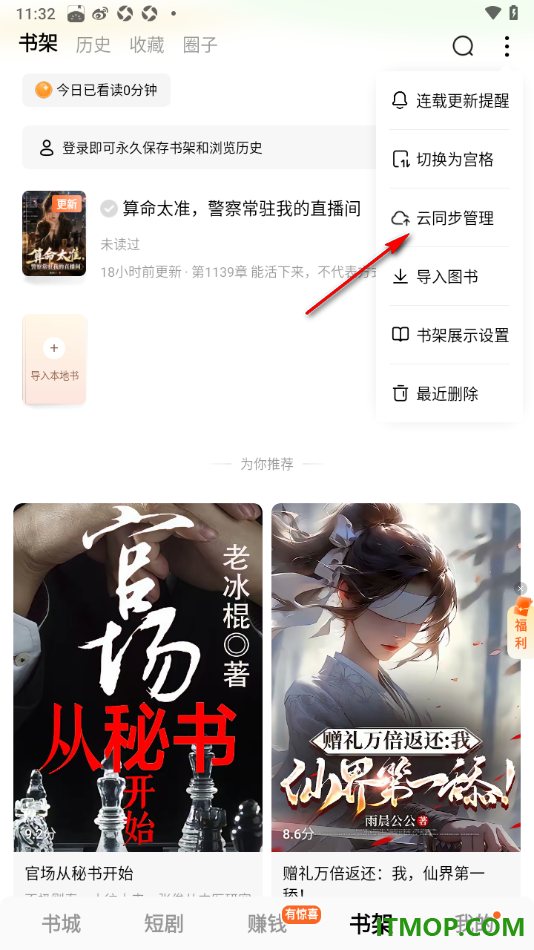
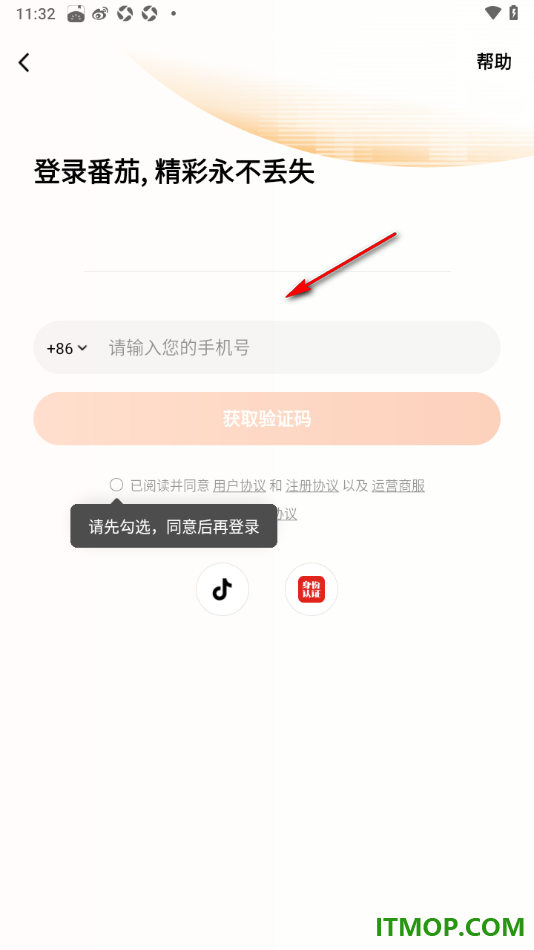
4.如果没有登录该应用将无法获取云同步权限,需要切换到登录页面中输入自己的手机号登录完成之后即可设置云同步。
5.此外用户还可以根据需求设置书架展示设置、最近删除以及设置切换为宫格模式等内容。
一些用户在操作番茄免费小说app这款软件的过程中有些时候会遇到自己不知道如何操作的问题,比如想要将书架内容进行云同步管理,那么后期无论是切换任何的设备登录该应用,书架中的书籍都是不会改变的,方便用户随时查看和阅读,那么就需要登录自己的软件账号,之后在书架界面中找到云同步管理功能启用就好了,还可以设置导入图书等功能。