爱奇艺手机版设置关闭自动小窗播放功能的方法
2026-07-03 09:46作者:绿软小编
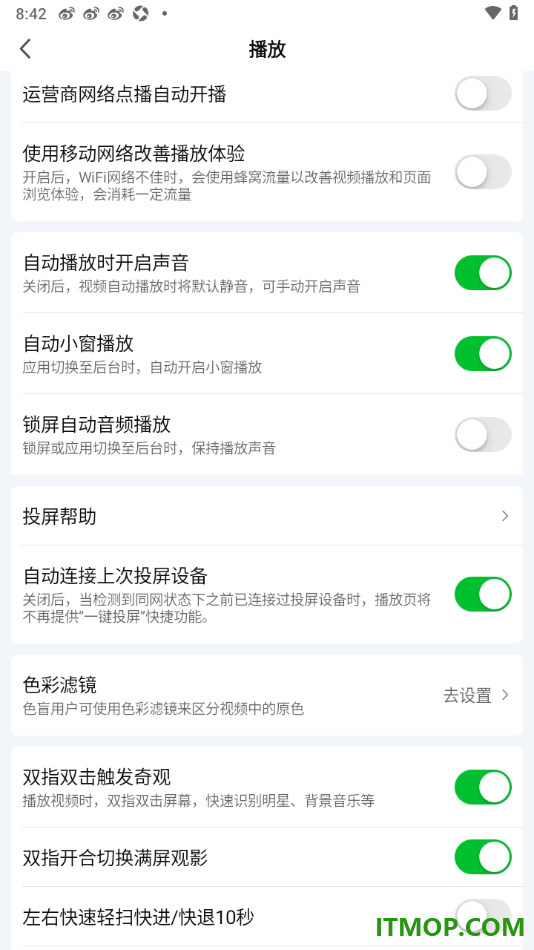
爱奇艺app是一款能够让用户观看到很多热门电视剧、电影以及综艺节目等视频内容的播放软件,让用户可以通过该应用获取到非常多有趣的内容,其中还包含了一些非常丰富的功能,比如可以设置自动小窗播放,当用户将应用切换到后台或者是切换到其他应用中操作时,正在播放的视频就会自动小窗口播放,方便用户观看,但是这也会导致影响用户的相关操作,如果想要将小窗播放关闭掉,那么在哪里设置呢,这就需要进入到播放设置窗口中,找到自动小窗播放功能点击关闭就好了,一起来看看步骤吧。
方法步骤
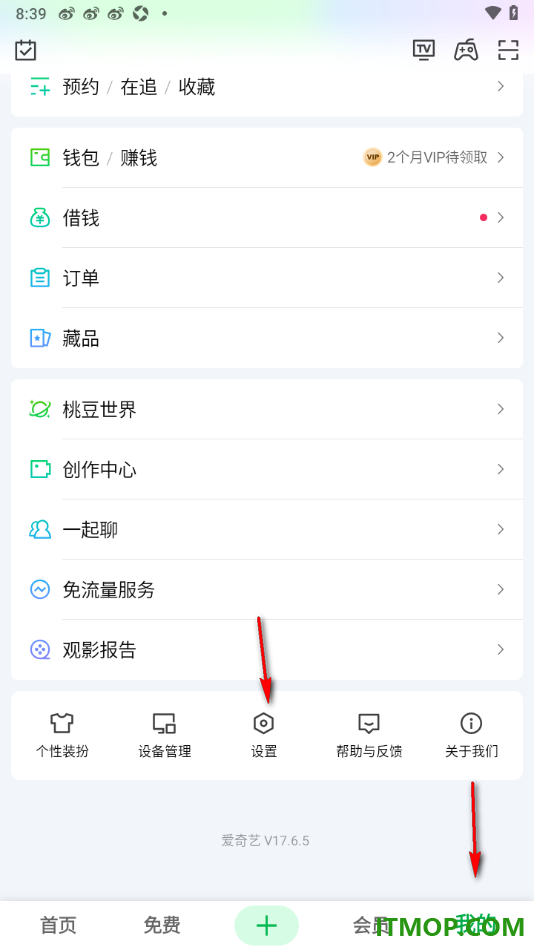
1.找到安装到手机上的爱奇艺app,将其点击打开之后,在页面底部的位置选择右下角显示的我的选项点击一下。

2.之后在个人信息页面中滚动页面选项,找到底部位置的【设置】选项,将该选项点击打开即可进入到设置窗口中。
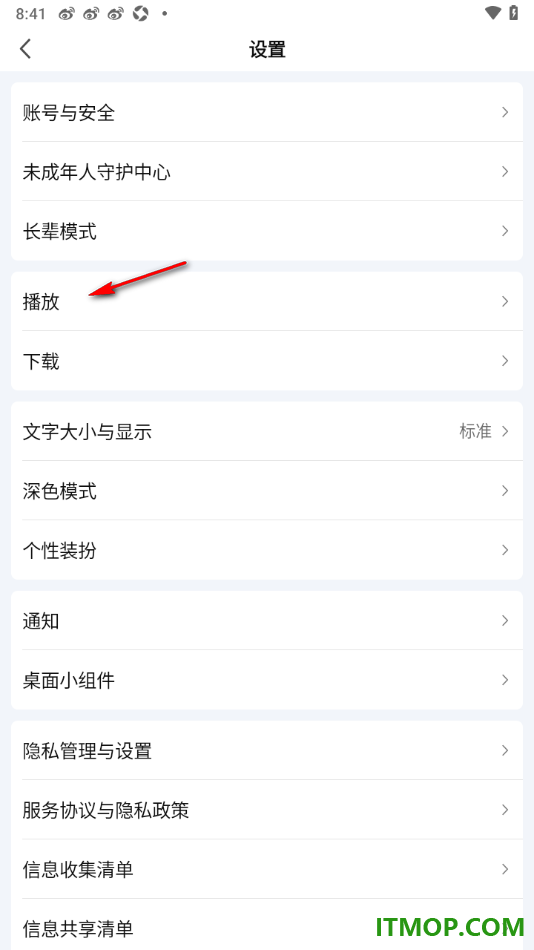
3.在当前打开的页面上展示出来的内容有很多,找到其中的【播放】选项,点击打开该选项即可进入到操作界面中。
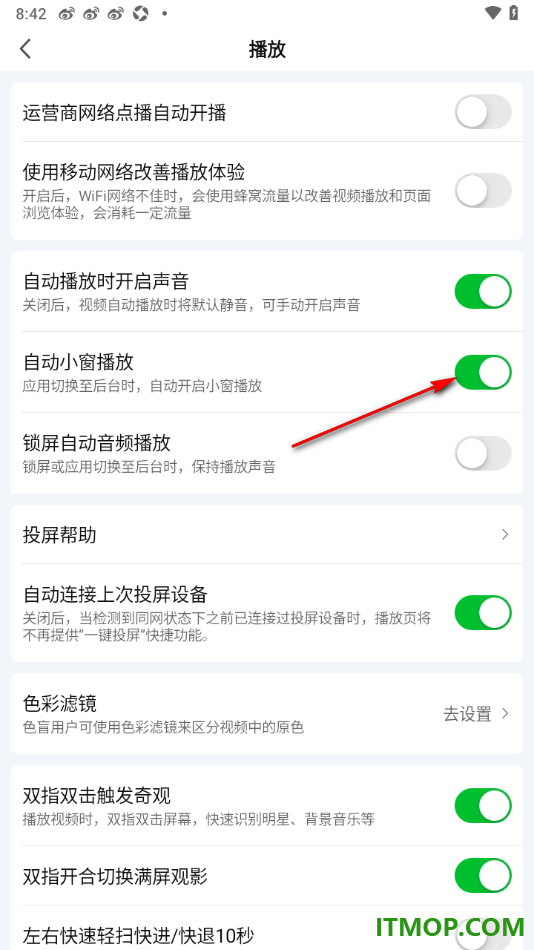
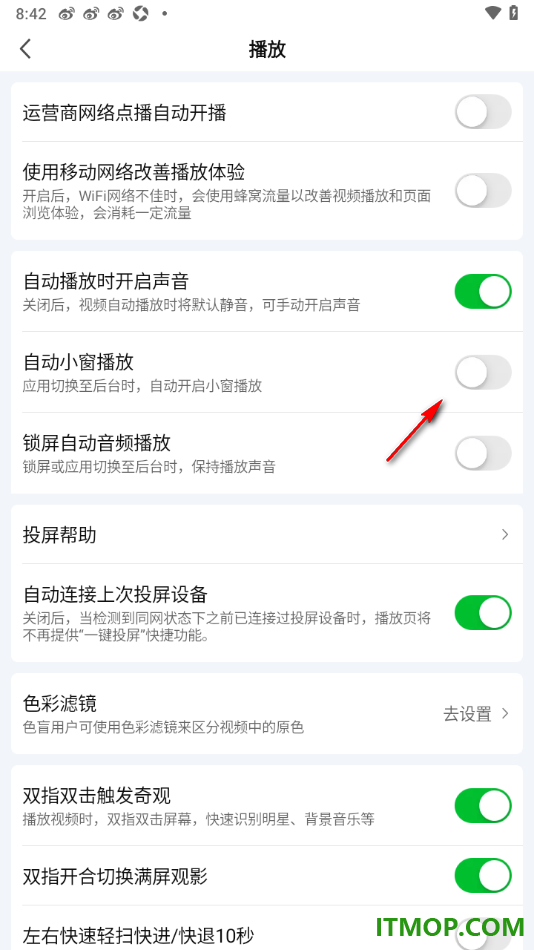
4.在当前打开的页面上呈现出来的内容有多种,直接将其中【自动小窗播放】的开关按钮点击关闭就好了,如图所示。
5.关闭该功能之后,后期在切换应用到后台的时候,将不会再自动小窗播放了,如图所示。
爱奇艺app这款带给用户非常多的视频内容,让用户在该应用中可以根据自己的观看需求来选择视频播放,其中还提供了一个自动小窗播放功能,如果用户不喜欢在切换应用的时候,自动以小窗口的方式播放视频,那么用户可以进入到该应用的设置窗口中,找到自动小窗播放功能点击关闭就好了,除此之外还可以设置色彩滤镜等相关功能内容。