播放器OPlayer手机版启用弹窗模式保持屏幕常亮的方法
2026-06-26 15:17作者:绿软小编
播放器OPlayer手机版是一款本地媒体文件播放神器,当用户在手机上下载了很多的视频、音频等内容时,想要得到一个比较稳定且友好的管理方式,那么可以选择使用播放器OPlayer这款软件来管理,并且也可以随时打开内容播放,一些用户通过该应用播放视频的时候,会遇到屏幕总是息屏的情况发生,针对该问题一些新用户不知道如何解决,其实打开控制设置窗口,将弹窗模式保持屏幕常亮功能点击开启即可,那么显示弹窗时,尽管视频已经暂停播放,屏幕页面也可以常亮显示,还支持设置画面方向、回放历史等内容。
方法步骤
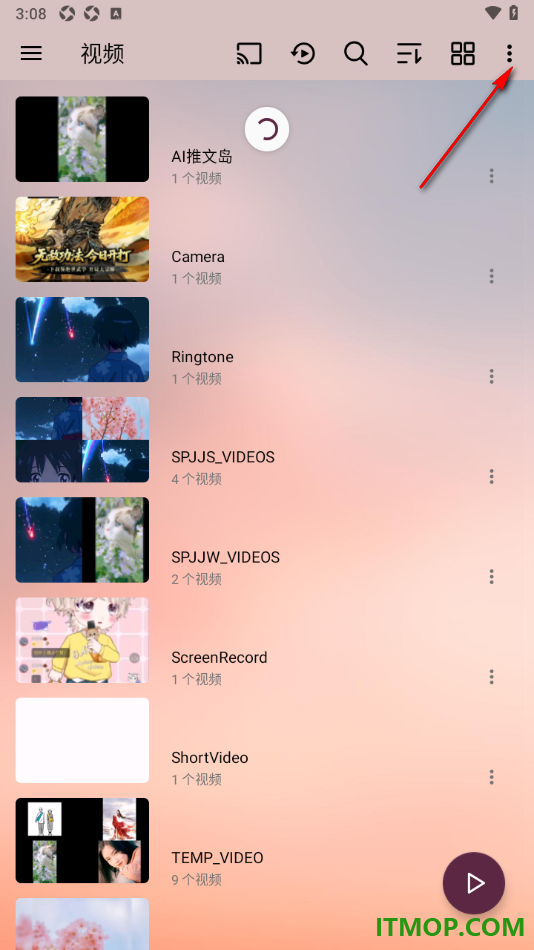
1.找到安装到手机上的播放器OPlayer,在打开的页面上找到顶部右侧显示的三点图标,将该图标按钮点击打开即可。
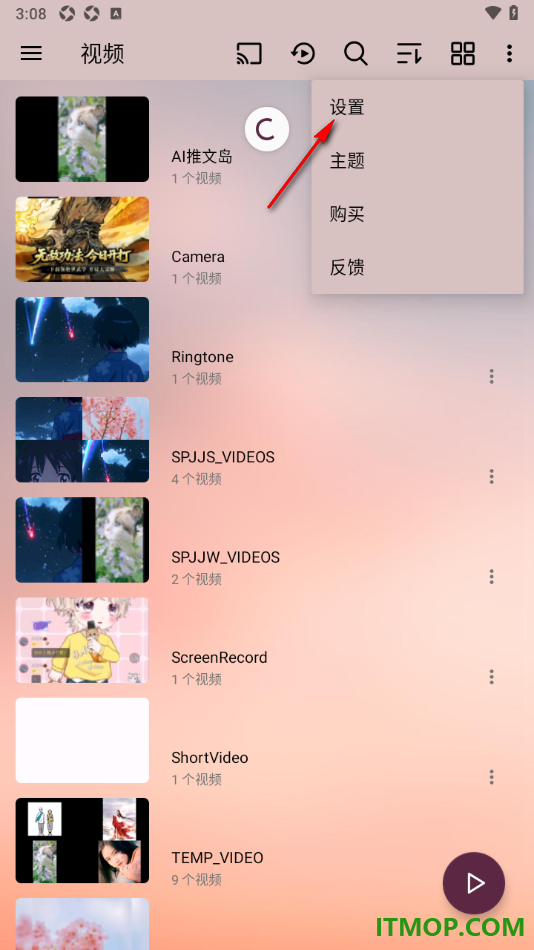
2.在当前打开的下拉菜单选项中,找到其中的【设置】功能,将该功能点击一下即可进入到设置页面中来操作。
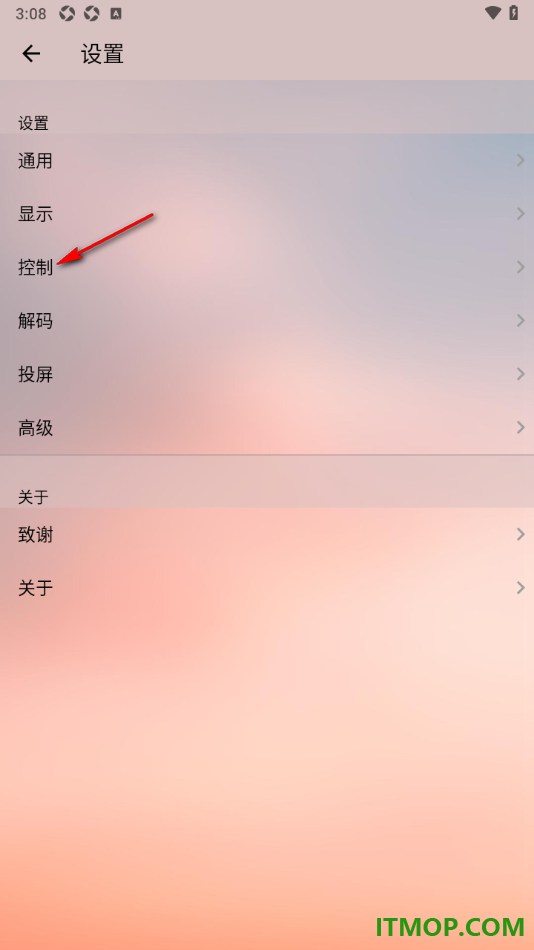
3.在页面上会显示出多种内容信息,在这里需要将其中的【控制】选项点击一下,即可进入到设置窗口中来操作。
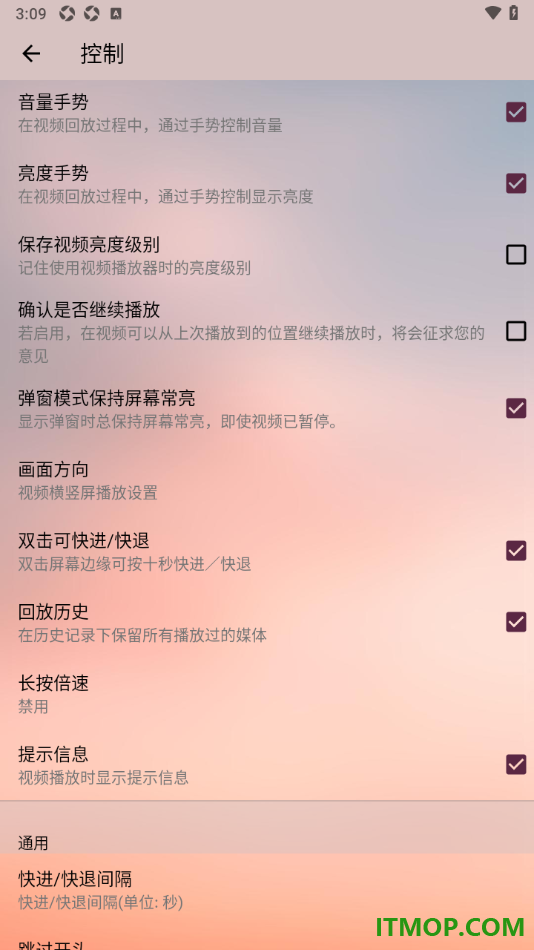
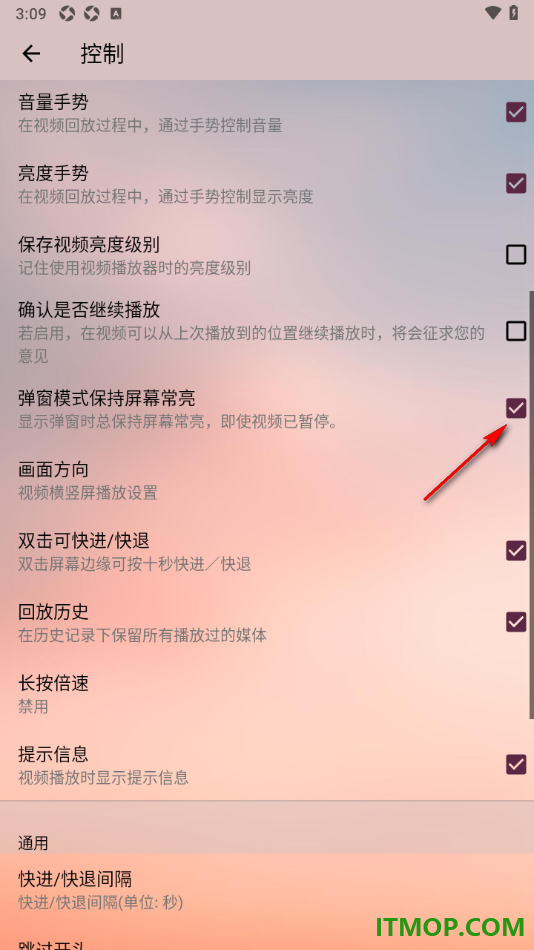
4.在当前打开的页面上呈现出来的功能选项有很多,需要滚动页面选项找到其中的【弹窗模式保持屏幕常亮】功能,将其点击勾选即可启用。
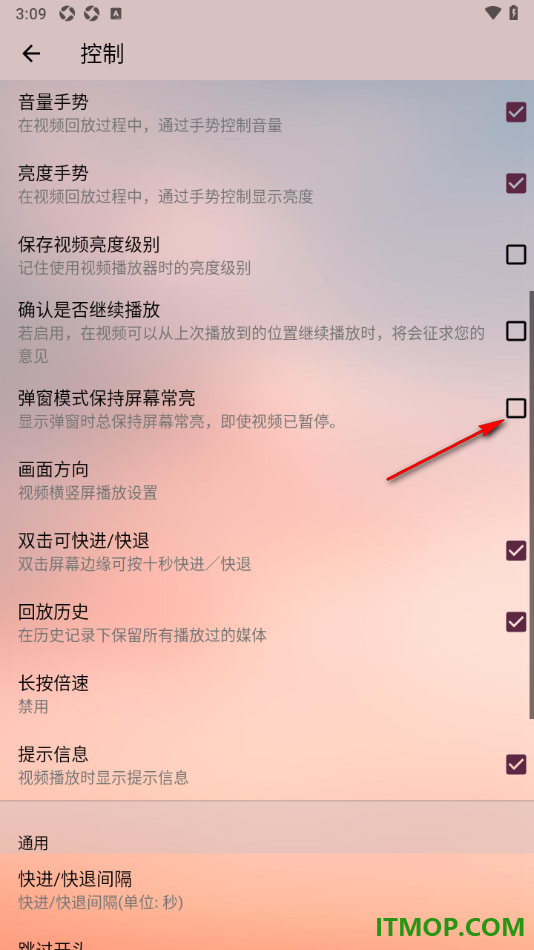
5.后期播放页面上弹出弹窗时,导致视频暂停播放,那么也不用担心屏幕会进入到息屏的情况,如图所示。
在很多小伙伴的手机上会收藏一些有趣的视频、好听的音频等内容,用户可以选择播放器OPlayer这款软件进行管理,同时也可以随时通过该应用播放相关的媒体文件,有些时候在播放内容的过程中弹出弹窗内容,导致视频被暂停播放,时间长了之后会让屏幕黑屏显示,针对这种情况,用户可以开启弹窗模式保持屏幕常亮功能点击开启即可解决该问题。