万能电子书阅读器手机版设置将阅读页面比例调大显示的方法
2026-06-05 10:50作者:绿软小编
万能电子书阅读器APP作为一款阅读软件,吸引了很多用户的喜欢,能够帮助用户统一管理本地中存放的电子书、PDF文档等内容,每次打开该应用首页面即可查看到本地中存放的相关内容,方便用户随时打开查看和阅读,而在阅读文档或书籍的时候,想要将页面内容的显示比例调大一些来显示,那么页面内容看起来会更加的清晰,那么该如何调节界面比例大小呢,这对于很多新用户来说是比较疑惑的问题,这就需要进入到该应用的阅读页面中,找到裁剪图标按钮点击打开,即可根据需求调节比例大小。
方法步骤
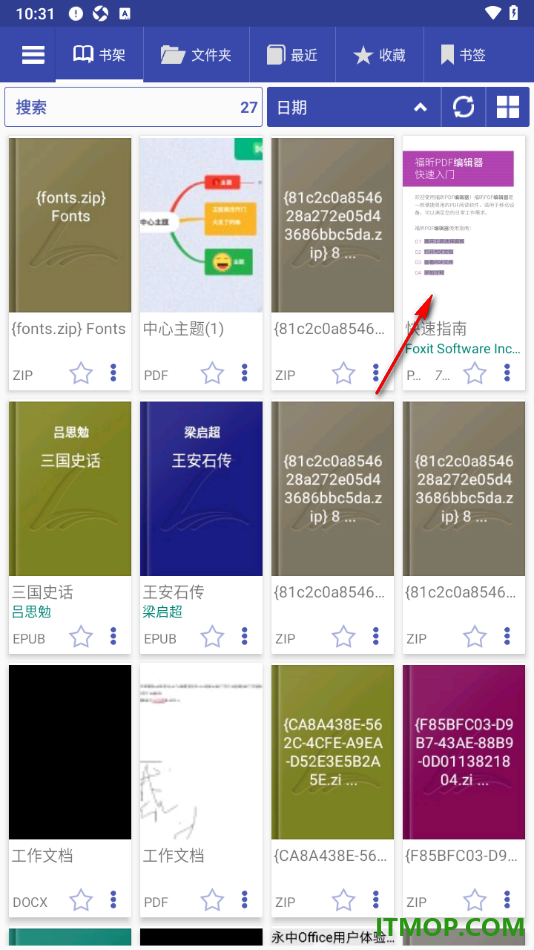
1.直接进入到万能电子书阅读器APP的首页面上,选择自己感兴趣的内容,将其点击打开即可在页面上弹出一个阅读模式窗口。
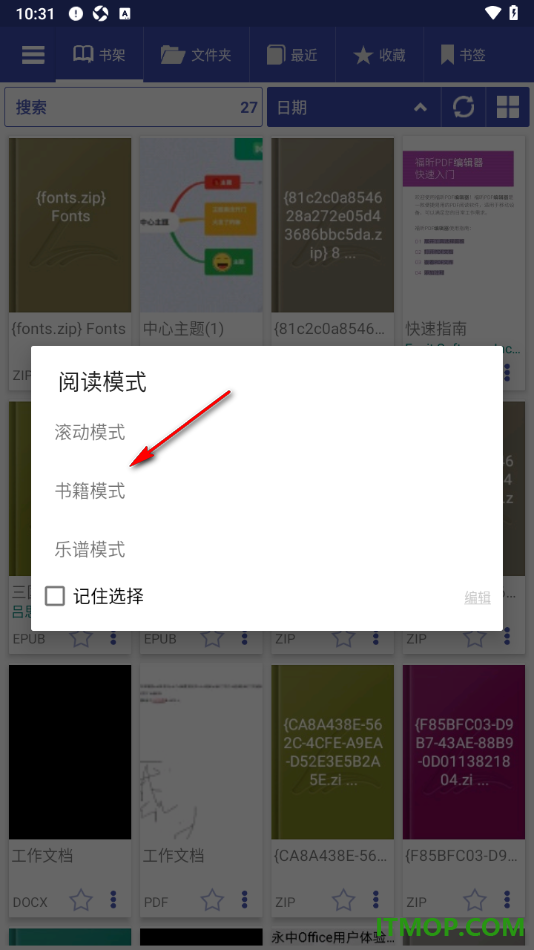
2.在当前打开的窗口中呈现出三种阅读模式,一般情况下【书籍模式】是比较常见的,将其点击打开即可进入。
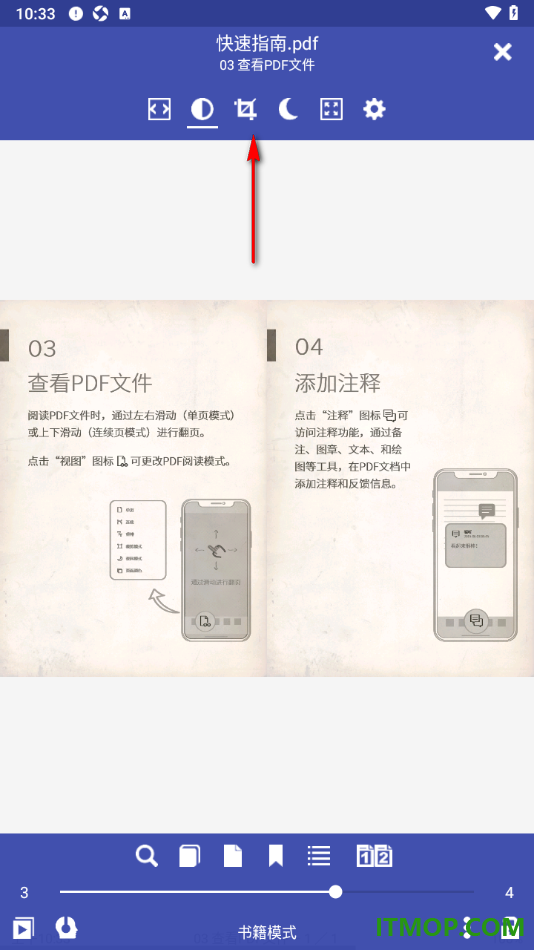
3.进入到页面之后,在打开的页面上会查看到顶部位置显示的剪辑图标,用户需要将该图标点击一下即可弹出一个设置窗口。
4.在当前打开的页面上用户可以根据自己的需求来选择一个裁剪比例大小。
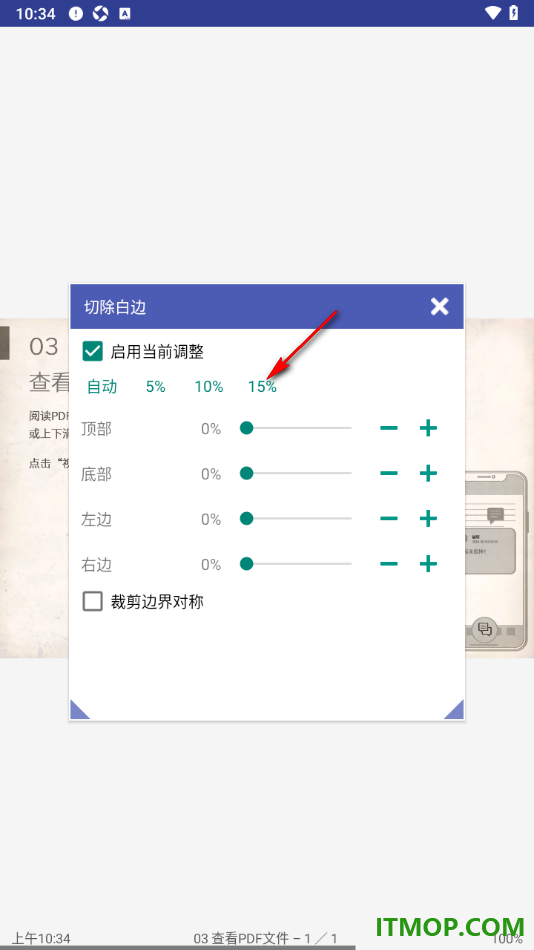
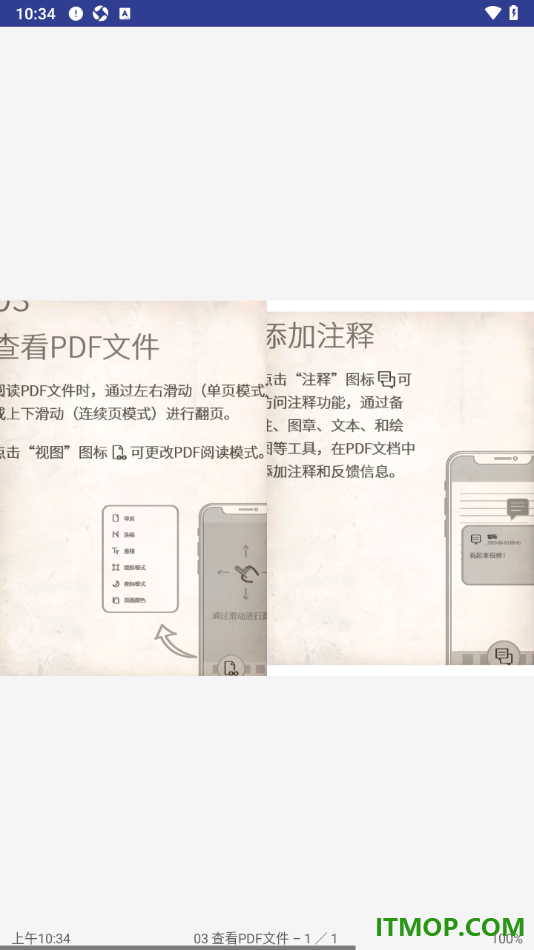
5.选择好之后即可查看到页面上呈现出来的页面内容会会放大显示,看起来会更加的清晰,如图所示。
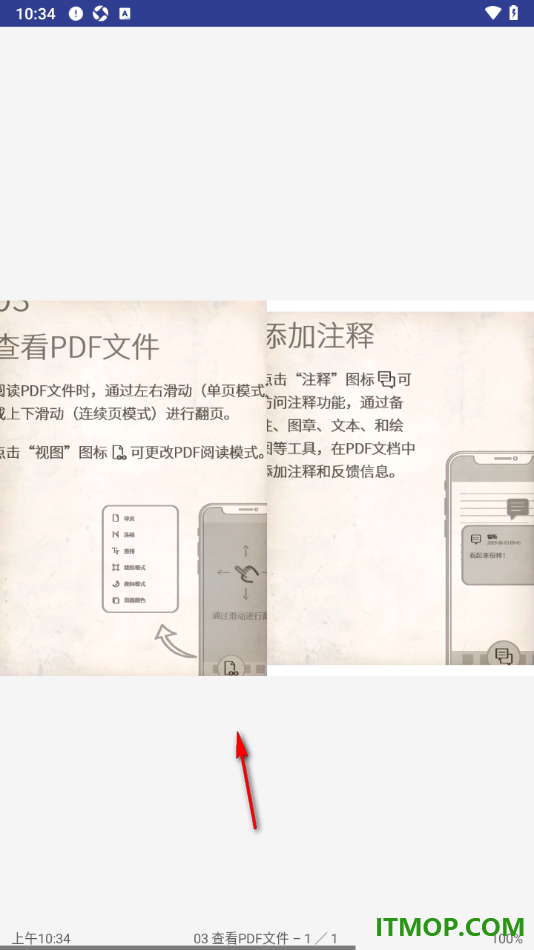
如果想要使用一款操作起来简单且功能非常齐全的阅读软件,那么可以考虑一下万能电子书阅读器APP这款软件,在该应用中会自动的扫描本地存放的文档、电子书,之后可以选择喜欢的内容进行阅读,在阅读的时候如果页面上呈现出来的文字不是很清晰,可以通过裁剪界面比例大小,可以将界面内容放大显示,按照上述的步骤教程自定义调节即可。