快速架设基于宽带的FTP服务器
2015-06-28 00:00作者:网管联盟
目前很多用户已经宽带接入了Internet。包月的的宽带提供的带宽,已经足以使你的计算机成为互联网上的一台服务器。下面我就以易于在个人计算机上搭建FTP服务器为例,介绍其操作。
要利用宽带架设自己的网络服务器,首先要考虑的是如何让用户通过互联网找到你的计算机。如果你有一个固定的IP,问题就简单多了,但实事上,绝大多数宽带用户的IP,都是Internet服务提供商自动分配的一个动态IP。朋友不能通过一个固定的IP寻找你的计算机,你也不可能每次在计算机的IP改变后手动通知你的朋友,这一问题的解决,我以免费的动态域名解析软件&花生壳客户端&向大家阐述。地址问题解决后,接下来还要安装服务器软件。在FTP服务器的架设中,Serv-U是使用比较多的工具,但它是一个只有30天使用期限的共享软件,30天过后,大部分的功能将不能使用,所以在这里我以Windows XP Professional自带的iis向大家介绍。
要利用宽带架设自己的网络服务器,首先要考虑的是如何让用户通过互联网找到你的计算机。如果你有一个固定的IP,问题就简单多了,但实事上,绝大多数宽带用户的IP,都是Internet服务提供商自动分配的一个动态IP。朋友不能通过一个固定的IP寻找你的计算机,你也不可能每次在计算机的IP改变后手动通知你的朋友,这一问题的解决,我以免费的动态域名解析软件&花生壳客户端&向大家阐述。地址问题解决后,接下来还要安装服务器软件。在FTP服务器的架设中,Serv-U是使用比较多的工具,但它是一个只有30天使用期限的共享软件,30天过后,大部分的功能将不能使用,所以在这里我以Windows XP Professional自带的iis向大家介绍。
一、花生壳客户端的设置
花生壳(PeanutHull),是网域科技有限公司的一款功能强大、使用简便的动态域名解析服务软件,可以在它的网站上免费下载和使用它的最新版本(http://www.oray.net/)。
花生壳客户端安装后,它会随系统一起启动。在默认设置下,它会启动前台控制和后台服务,并在系统的通知区域显示为一个小盒子,当网络连通且登录到花生壳服务器时,它会是彩色的,我们现在还没连接到花生壳服务器,所以它是灰色的。
要连接到花生壳服务器,我们必须先申请一个网域护照(账户)。
登录到http://www.oray.net/,左键点击&我要注册网域护照&,或直接在花生壳客户端&状态&选项卡上左键单击&申请网域护照&,进入网域护照的申请网页,在那里签署用户协议、填写护照基本信息、设置密码提示问题后,就会得到一个网域护照。
有了护照,就可以在网域申请一个免费的域名。
在花生壳客户端的菜单栏选择&控制→我的控制台&,在打开的网页表单上填入网域护照和密码,登录到&我的控制台&,在这里你可以修改个人资料,申请免费域名等操作。刚申请的域名不能立即使用,还必须激活。在&我的控制台&的&花生壳维护中心&,左键单击&管理花生壳服务&,在新打开的页面中会列出已激活和未激活的域名(图)。对于未激活的域名,左键单击&激活花生壳服务&,根据提示,填写你的站点分类、站点描述等信息后,该域名就会被激活。
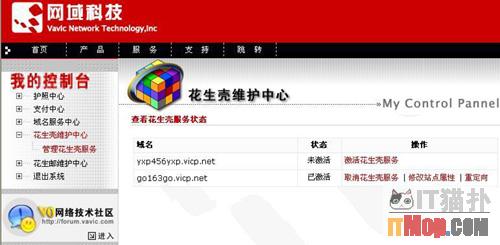
图
申请了护照,注册并激活了域名后,现在我们来登录花生壳服务器。在系统通知区域,双击灰色的小盒子,会弹出花生壳客户端,在&状态&选项卡上,填入网域护照和密码,然后在菜单栏选择&文件→刷新&,这时,花生壳客户端根据网域护照开始连接报务器,稍等,在&状态&选项卡你就会看到服务器连接状态由原来的&离线&变为&在线&,同时,在&域名&选项卡的&指向本机域名列表&中也出现了被激活的域名。至此,你就完成了动态IP跟固定域名的解析。
二、设置IIS
若你的系统没有安装IIS,请在&控制面板&中的&添加或删除程序&中安装IIS(&Internet 信息服务&)
在&控制面板&的&管理工具&中,启动IIS,并启动IIS上的FTP服务。在默认情况下,此时你的FTP服务器已经搭建好了,并且可以立即登录,但是该FTP中没有任何文件。右击IIS中的&默认FTP站点&节点,选择&属性&命令,打开相应的属性设置对话框。
点击&主目录&选项卡,在FTP站点目录的&本地路径&处填上你要设置的共享文件路径。默认情况下,此处的文件夹位置为&C :InetpubFtproot&,你如果临时想改变共享目录,随时都可在此处修改,以后别人登录你的FTP服务器时显示的文件列表就是在这个目录中。
在&主目录&的选项卡中,你还可设置FTP服务器的文件访问权限,分别有读取、写入和记录访问。安全起见,这里的写入权限一般不选,保证匿名用户不能随意对你文件进行操作。
设置登录的用户。如果你愿意提供&匿名&访问的权限,还需在&安全账户&选项中选择&允许匿名连接&选项。此外,你还可从Windows XP Professional的用户账号(控制面板→管理工具→计算机管理→本地用户和组)中选择FTP服务器的特殊账号,当然也可以自己设置用户名和密码。
在&消息&选项卡中,有&欢迎&、&退出&和&最大连接数&3个输入框,分别代表别人在登录、退出时FTP服务器给出的提示停息,你可以根据自己的需要设置。此处,最大连接数是设置同时连接本地FTP的最大主机台数。
在&FTP站点&选项卡中设置FTP标识,包括说明、IP地址和端口,在&描述&文本框中,把&默认FTP站点&改为你的FTP站点名称,其它的一般不需要改动,按照默认选项即可。
三、测试FTP服务器
FTP服务器架设好以后,我们可以在本地测试一下。可以采用两种方法登录到FTP服务器。
1、在IE的地址栏中输入ftp://在花生壳中申请的域名,若你的FTP服务器允许匿名登录,你应能看到在IIS&主目录&中设定的路径下的目录和文件。
2、利用FTP客户端软件,比如CuteFTP XP,在FTP服务器的地址设置中,填入在花生壳中申请的域名,若你的FTP器允许匿名登录,还要在登录方式中选择&匿名&的复选框,然后连接。如果设置正确的话,会在FTP客户端中看到你允许别人操作的目录和文件。
既然是服务器,为别人提供良好的服务才能当之无愧,所以,最后别忘了在&主目录&的&根&下新建一个文本索引(一般是index.txt),以便别人很快的找到自己所需的东东。