用Windows 7独有功能 禁USB自安装驱动
2015-06-28 00:00作者:网管联盟
在Windows XP系统下,用户在限制USB设备使用方面,首先考虑的就是禁止其自动播放,以避免木马病毒入侵。但很多时候,这样的方法并不是很有效。如果你是Windows 7用户,那就可以通过它独有的&权限控制&技术,从源头上控制USB设备的自动运行。
那么,怎样才能从源头控制呢?
大家应该都知道,当USB设备插入电脑主机,稍后一会,系统将会提示XX设备已经可以使用,这个过程其实就是系统识别,并为USB设备安装驱动的过程。我们可以利用Windows 7特有的权限控制功能,禁止它自动识别并安装驱动,这样就可以达到控制源头的目的了。
进入&X:Windowsinf&目录(X:为Windows 7所在分区盘符),分别找到&usbport.PNF&和&usbstor.inf&文件,然后分别再将与之对应的&组或用户&属性安全权限设置为&拒绝&。以设置&usbstor.inf&为例:
右键单击&usbstor.inf&文件,在弹出的对话框中切换奥&安全&选项卡,将系统默认的组或用户&SYSTEM&的&完全控制&权限设置为&拒绝&。
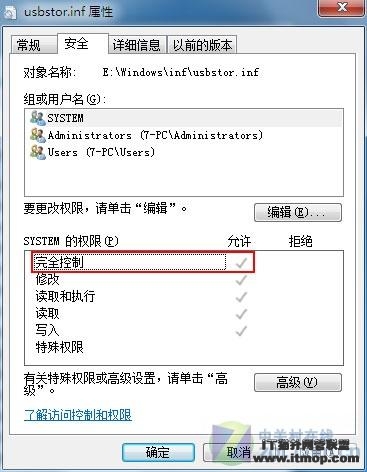
将对应的组或用户的完全控制权限设置为&拒绝&
在上图中,SYSTEM默认是完全控制的,用户可以通过下方的&高级&按钮,进入设置引导窗口。此处不做赘述。
编辑点评:
此方法虽可以从源头控制USB设备的自安装情况,但相应的,当你将设备插入电脑主机后,系统就会&装聋作哑&,对于你的插入行为不做任何回应。相应的,笔者建议,用户应该为自己常用的用户提升权限,使其获得&完全控制&权限,以达到变通的效果。(你知道为什么要给自己的用户提升权限吗?)