服务器共享打印设置
2015-06-28 00:00作者:网管联盟
一、共享打印机的概念:
网络上的多台计算机可以共享与其中任一计算机直接相连的打印机。与打印机直接相连的计算机为打印机服务器,其他计算机为客户机,客户机需要一定的权限才能与打印机服务器共享打印机.客户机通过打印机服务器共享打印机。
注:请根据Windows操作系统的版本和您的网络访问权限执行相应的打印机服务器和客户机设置。

如果打印机服务器的操作系统是Windows Me/98/95,则应按下述步骤设置打印机服务器。如果打印服务器的操作系统是Windows NT/2000/XP,默认安装完操作系统后不需要进行步骤一的操作,直接执行步骤二的操作即可。
二、计算机网络准备:
1.添加TCP/IP协议:
1.1单击&开始&,指向&设置&,然后单击&控制面板&。
1.2双击&网络&图标。
1.3单击&配置&菜单上的&添加&按钮。
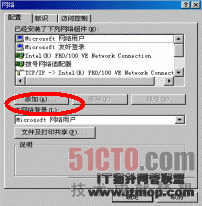
1.4选择&协议&组件, 然后点击&添加&按钮。

1.5&厂商&选择&Microsoft&, &网格协议&选择&TCP/IP&。

1.6单击&确定&。
2.添加&Microsoft网络上的文件与打印机共享&服务。
2.1单击&开始&,指向&设置&,然后单击&控制面板&。
2.2双击&网络&图标。
2.3单击&配置&菜单上的&添加&按钮。

2.4选择&服务&组件, 然后点击&添加&按钮。
2.5选择&Microsoft网络上的文件与打印机共享&,然后单击&确定&。

2.6双击&文件及打印共享&。
2.7选中&允许其他计算机使用我的打印机&复选框,然后单击&确定&。

2.8当系统提示插入光盘时,请插入Windows CD光盘到计算机光驱。单击确定并按屏幕上的提示进行操作。
2.9系统提示重新启动计算机时,请重新启动计算机。
三、设置打印机
1 安装打印机的驱动程序。
2 设置打印机为共享打印机:
2.1&开始&-->&设置&-->&打印机&-->选中已安装的打印机图标-->鼠标右击打印机图标,然后在出现的菜单中单击&共享&。
2.2选中共享为,在共享名称框中键入打印机名称,然后单击确定。如果需要,请键入备注和密码。

注意: 对于共享名称,不要使用空格或连字符,否则会出现错误。