Linux桌面环境GNOME的操作技巧
2015-06-28 00:00作者:网管联盟
GNOME是Linux平台上主流的集成桌面环境之一,GNOME桌面以其风格简洁、操作便捷而受到Linux用户的欢迎。下面撷取一些常见的GNOME桌面环境下的操作技巧,这些技巧给我们的操作带来极大便利的同时,也能让我们体验到开源的Linux桌面的强大之处。
窗口置顶 查看与录入两不误
同Windows系统类似,在打开多个窗口时,如果某一当前窗口最大化显示,则打开的其他窗口就看不到了。此时,即使切换到别的窗口,让别的窗口在前台显示出来,但当在后一窗口中操作时,刚刚在前台显示的窗口就又会被遮住。而在GNOME桌面环境中,想要某一窗口一直在前台显示(即置顶显示),只需要在需要置顶的窗口标题栏上点击鼠标右键,在弹出的快捷菜单中选择&常居顶端&项即可,就不会被其他任何窗口遮挡。
这个贴心的小功能,可以解决我们平时工作中的一些特殊需求。例如当我们需要将某一窗口当中的信息作为参考,而另外的最大化的窗口作为主要操作界面的时候,就可以让参考窗口置顶,同时在后面的窗口录入(如图1所示)。

想要取消置顶也很简单,直接关闭或者在置顶窗口标题栏上点击鼠标右键,在弹出的快捷菜单中再次单击&常居顶端&项即可。
启动终端 加入鼠标右键菜单
GNOME终端程序(&gnome-terminal&)是最为常用的执行命令行的工具程序,该程序通常在菜单&应用程序→附件&下。显然,作为常用工具,如果每次启动都要点击&应用程序→附件&就太不方便了。
不用担心,我们可以将它加入鼠标右键菜单,这样任何时候需要启动GNOME终端,只需要点击鼠标右键就可以了。
默认情况下,在GNOME桌面空白区域,点击鼠标右键,在弹出的右键快捷菜单中是没有GNOME终端程序的菜单项的,为了添加这个菜单项,需要我们手动安装一个名为&nautilus-open-terminal&的软件包。在Ubuntu系统的软件源中包含了该软件包,只要当前系统连接到互联网,我们就可以使用&apt-get&命令来安装。
让我们最后一次点击菜单&应用程序→附件&并启动&终端&,输入如下命令:
&sudo apt-get install nautilus-open-terminal&
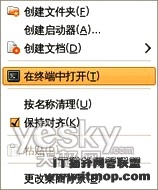
命令运行后,将自动在线下载并安装该软件包,安装完毕后,从当前用户注销再重新登录Ubuntu系统,进入GNOME集成桌面环境后,在桌面的空白区域点击鼠标右键,此时在弹出的快捷菜单中就可以看到新增了一项&在终端中打开&(如图2所示),方便多了吧?
快速注销 妙用组合键
目前,在linux系统中还没有让登录用户可以从当前环境快速注销的命令,不过不用担心,使用键盘组合键&Ctrl+Alt+BackSpace&就可以实现。此外,同Windows系统类似,在遇到桌面停止响应时,也可试着按下该组合键,它会&杀死&当前的X进程(&/usr/X11R6/bin/X&,即图形化窗口的后台服务进程),并回到Ubuntu系统登录界面,而无需重新启动电脑。这样,在登录成功后,就又可以进行正常操作了。