钉钉考勤打卡记录怎么提取出来(钉钉打卡记录导出方法介绍)
2024-10-18 16:21作者:绿软小编
钉钉考勤打卡记录的提取方法分为个人和管理员两种。个人用户可通过手机APP查看并导出自己的考勤记录,选择时间段后点击导出,支持CSV和XLSX格式。管理员则可通过PC端导出部门或全员的考勤数据,同样选择时间段和人员后导出。导出内容包括打卡时间、地点、迟到早退和工作时长。

钉钉考勤打卡记录提取方法
1.个人
登录钉钉APP:打开钉钉APP,输入你的账号和密码,登录到你的个人界面。
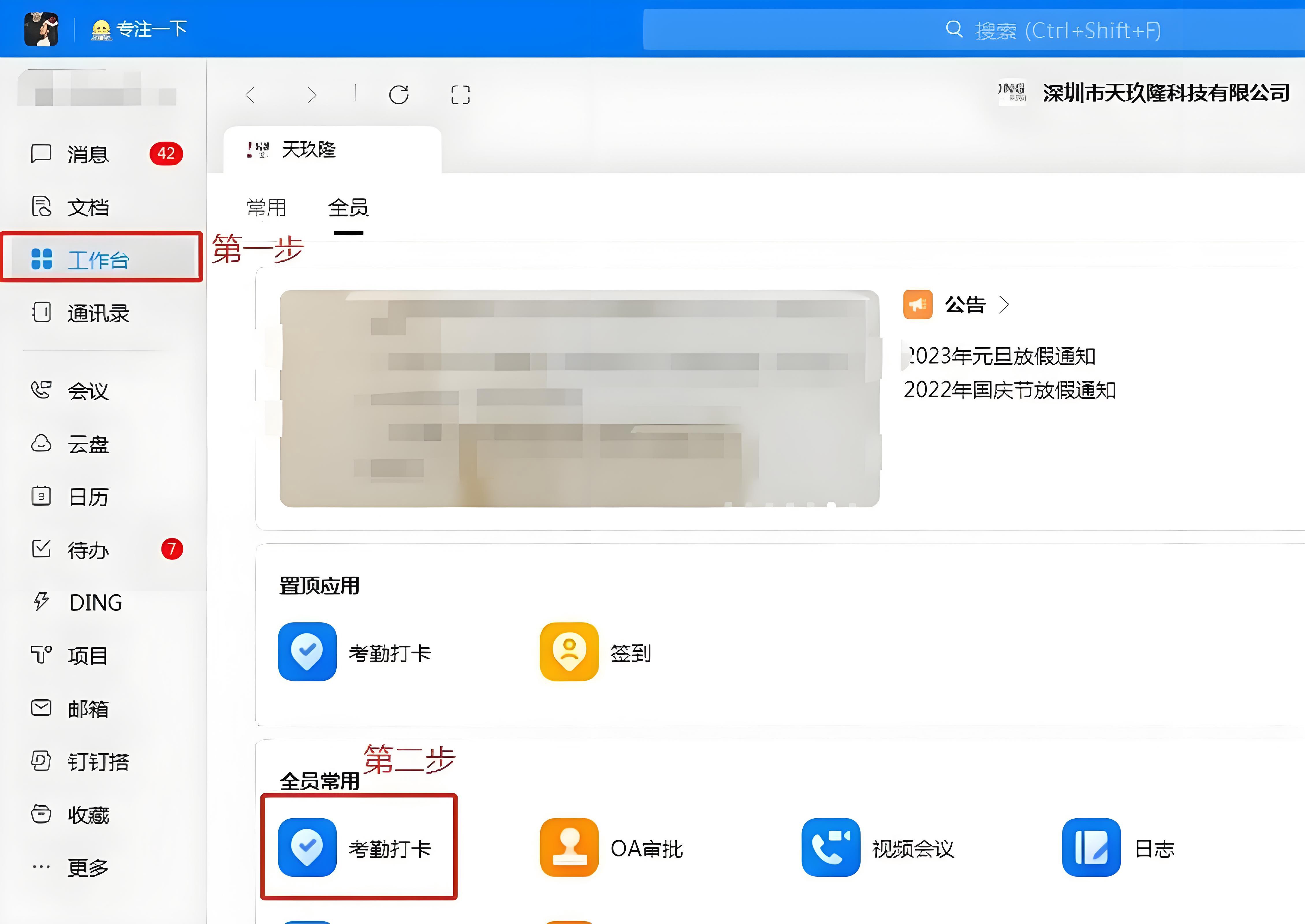
进入考勤打卡页面:在钉钉的首页,你可以看到很多功能图标,找到并点击“工作”或者“考勤打卡”的图标,进入考勤打卡页面。
点击“统计”:在统计页面,你可以看到各种考勤相关的信息。
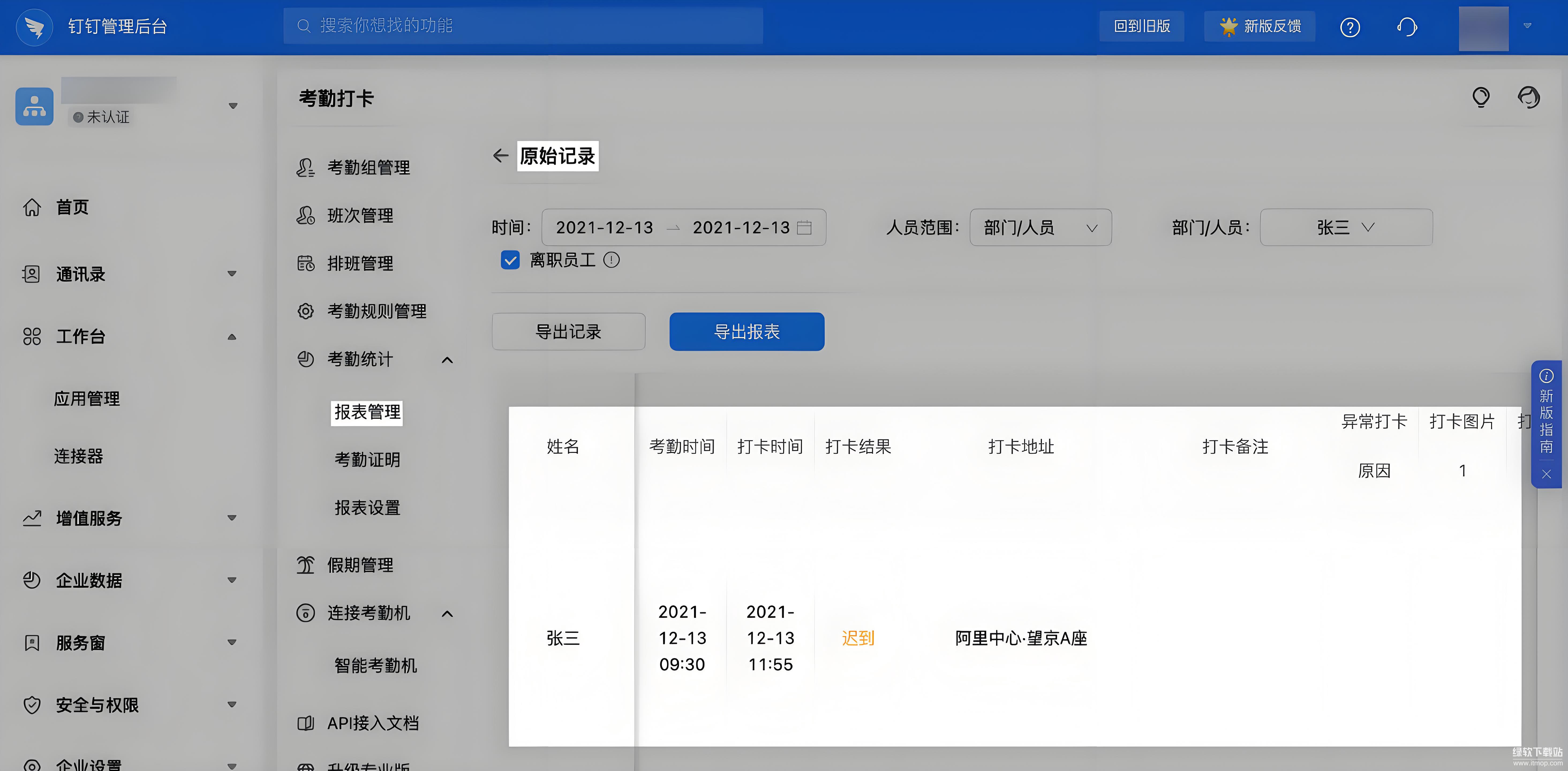
选择需要导出的时间段:在“我的考勤”页面,你可以看到所有已经打卡的记录。你可以通过滑动屏幕或者点击日期选择器,选择你想要导出的时间段。
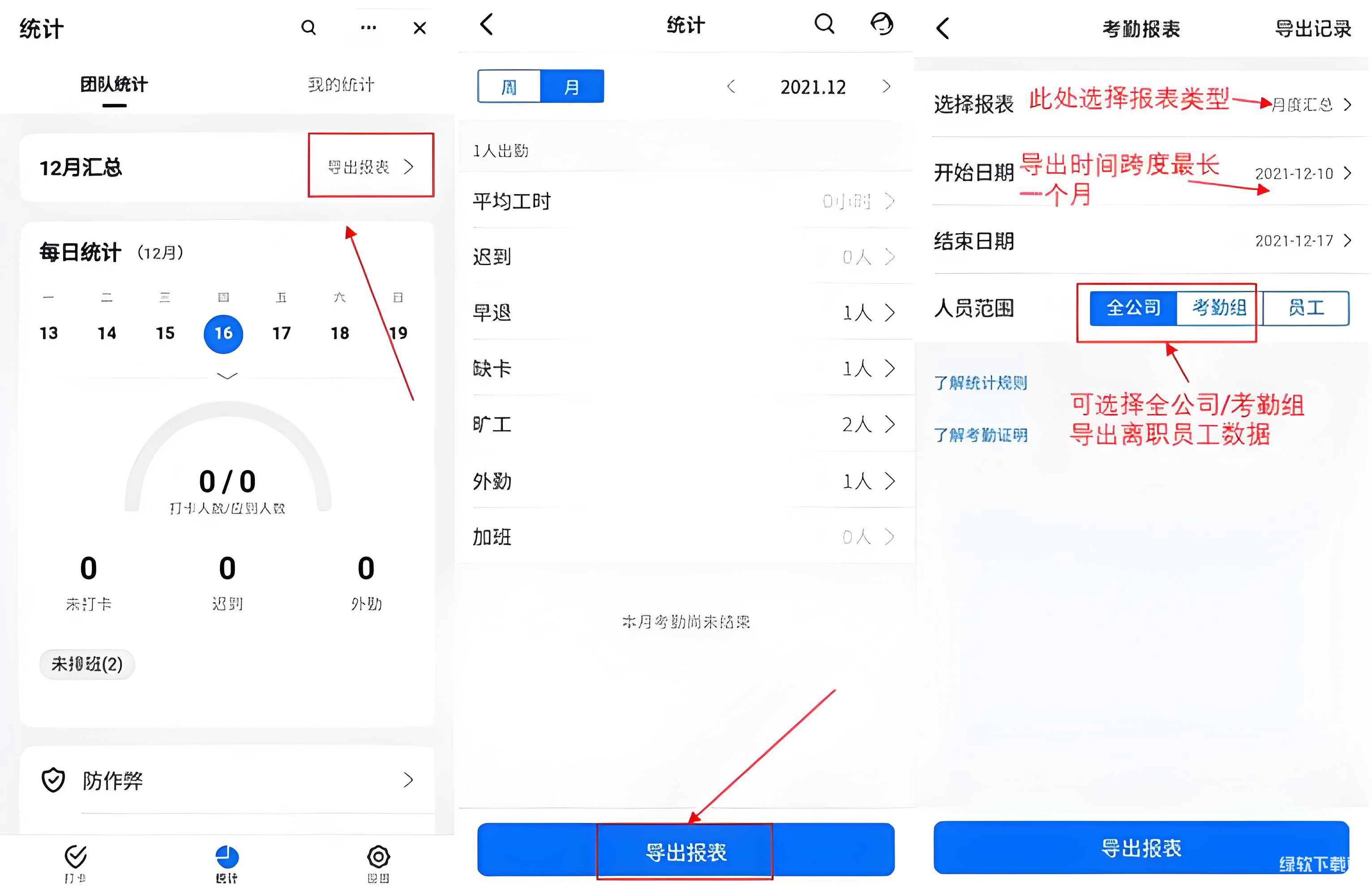
点击右上角“导出”:在选择了时间段之后,点击右上角的“导出”按钮。此时,系统会弹出一个对话框,让你选择导出的格式。钉钉支持CSV和XLSX两种格式,你可以根据自己的需求选择。
保存导出文件:选择了导出格式之后,点击“确定”按钮,系统就会开始导出你的考勤记录。导出完成后,你可以在手机的文件管理器中找到这个文件,并进行保存或者分享。
2.企业管理员
下载并安装钉钉PC端:首先,你需要在你的电脑上下载并安装钉钉PC端。安装完成后,打开钉钉PC端,并登录你的账号。
进入考勤打卡页面:登录成功后,你可以在钉钉PC端的首页找到“工作”或者“考勤打卡”的图标,点击进入考勤打卡页面。
点击“报表管理”:在考勤概览页面,选择报表管理。
选择“考勤导出”:在考勤分析页面,你可以看到左侧有一个菜单,菜单中有很多选项。你需要找到并点击“考勤导出”选项。
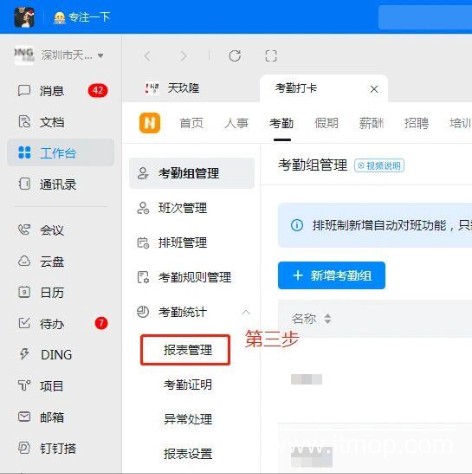
选择需要导出的时间段和部门或人员:在考勤导出页面,你可以看到两个主要的选项:时间段和部门/人员。你需要根据自己的需求,选择你想要导出的时间段和部门或人员。
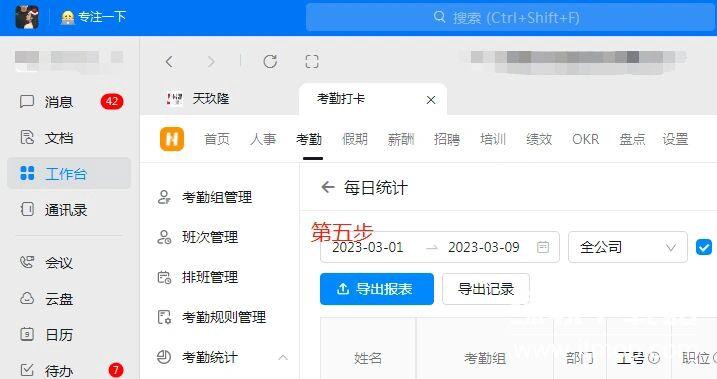
点击“导出”:在选择了时间段和部门/人员之后,点击“导出”按钮。此时,系统会弹出一个对话框,让你选择导出的格式。同样地,钉钉支持CSV和XLSX两种格式,你可以根据自己的需求选择。
保存导出文件:选择了导出格式之后,点击“确定”按钮,系统就会开始导出你的考勤记录。导出完成后,你可以在电脑的文件管理器中找到这个文件,并进行保存或者分享。
为了保护员工的隐私,钉钉设置了权限控制。个人用户只能导出自己的考勤数据,无法导出其他员工的考勤数据。而作为企业的管理员,你可以导出部门或所有成员的考勤数据。但是,请务必遵守相关的法律法规和企业规定,从而保障数据的合规使用。

在导出和使用考勤数据时,必须遵守相关的法律法规和企业规定。不得将考勤数据用于非法用途,如泄露员工隐私、进行不正当竞争等。