Oculus Rift CV1遥控怎么配对?Oculus Rift CV1遥控配对详细教程
2024-09-14 10:24作者:绿软小编
要配对Oculus Rift CV1遥控器,请确使所有设备连接正常并更新最新软件。打开Oculus Rift软件,进入“设置”或“设备”选项,选择“控制器”或“遥控器”设置。点击“添加新控制器”或“配对遥控器”,启动遥控器配对模式。按下遥控器上的配对按钮,等待软件自动检测并完成配对。成功后,测试遥控器功能以确保正常使用。注意避免无线干扰,并参考官方文档或联系客服解决问题。
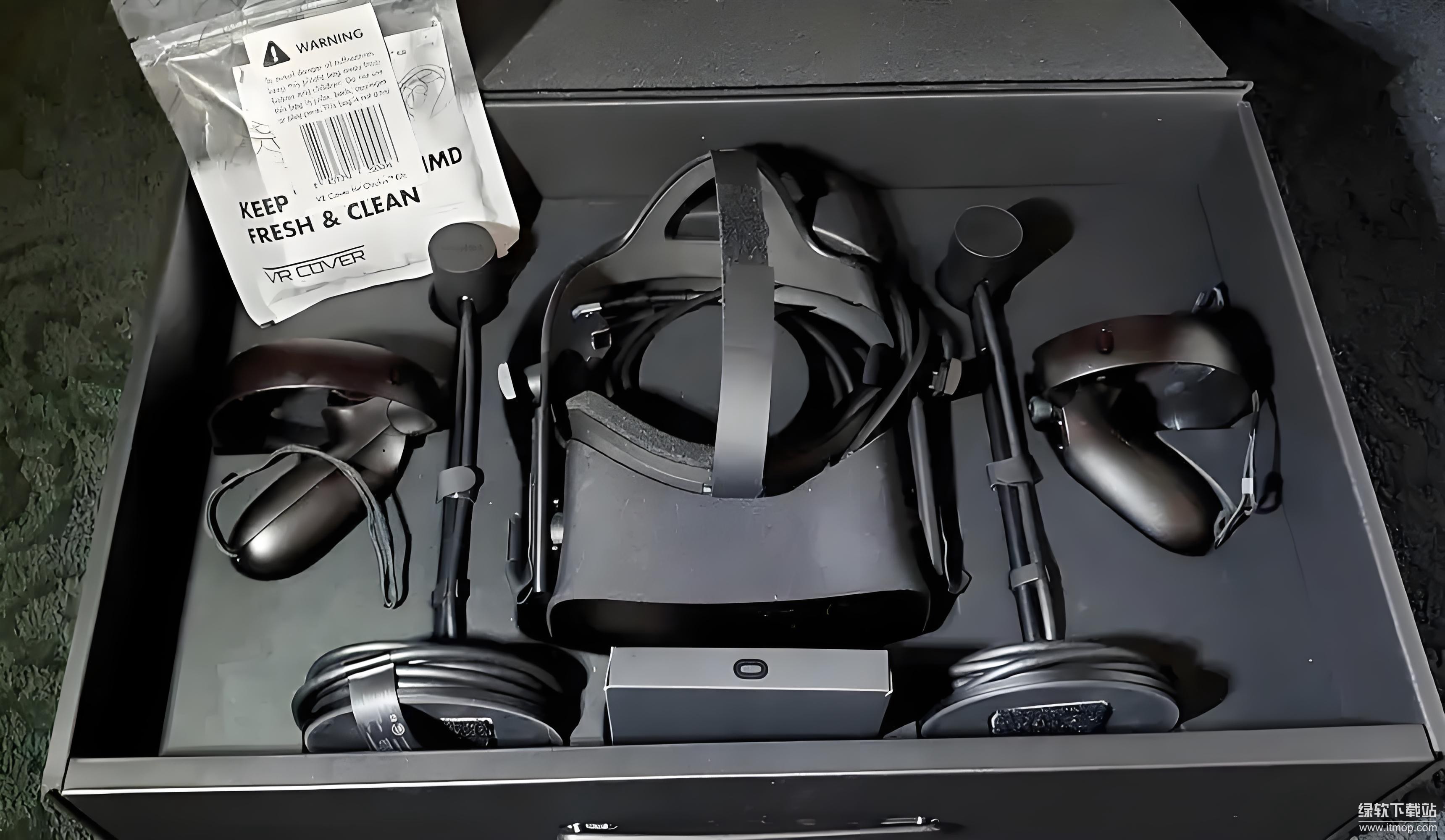
Oculus Rift CV1遥控配对指南
检查设备:在开始配对之前,请确保你的Oculus Rift CV1套装中包含遥控器,并且所有设备(包括头显、定位器、电脑等)都已连接妥当,且处于正常工作状态。同时,确保你的电脑已安装并更新了最新的Oculus Rift软件。
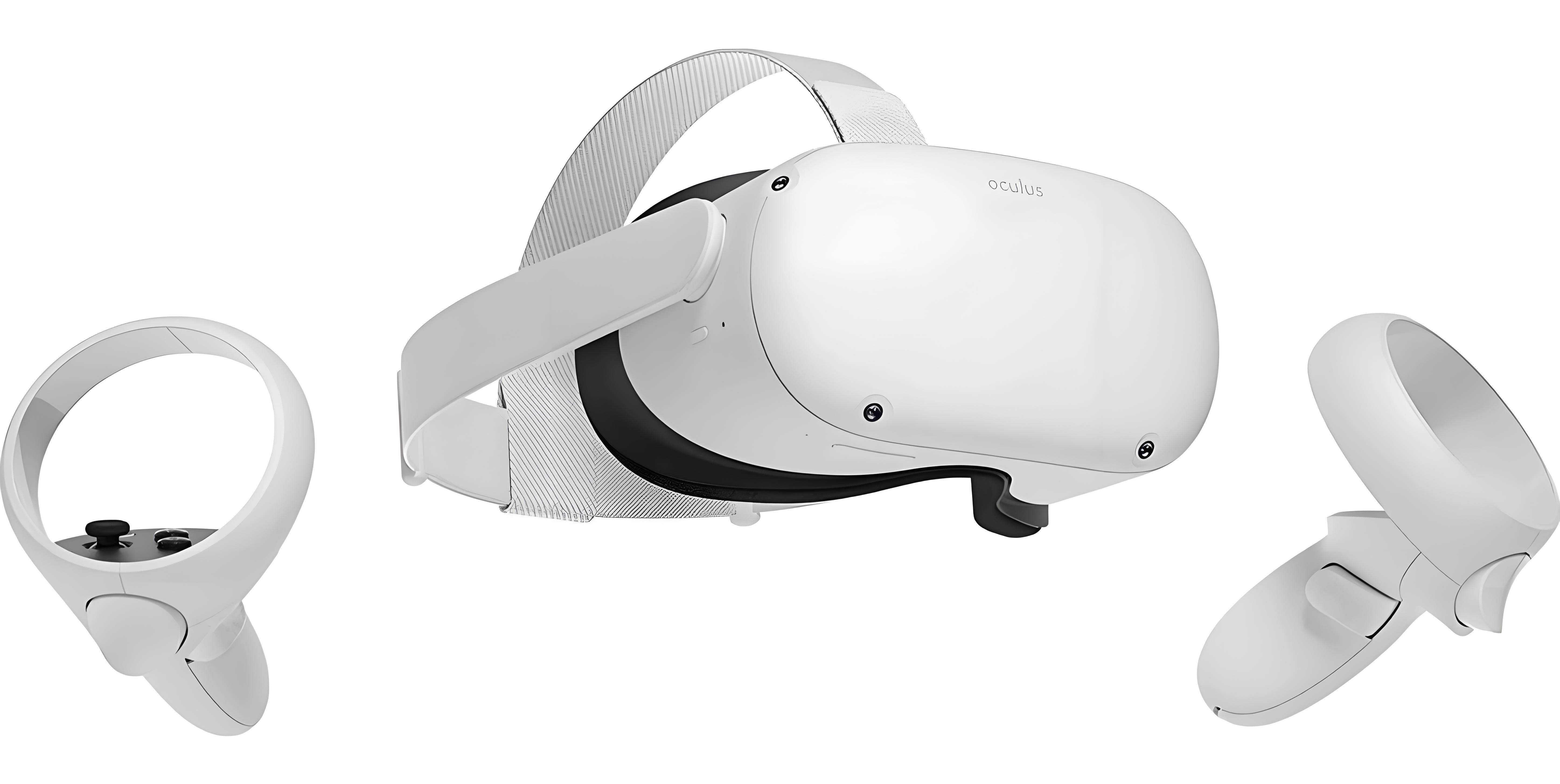
启动Oculus Rift软件:检查无误后,在你的电脑上打开Oculus Rift软件。如果软件尚未启动,请双击桌面上的Oculus图标或从开始菜单中找到并启动它。
查找遥控器设置:在Oculus Rift软件的主界面上,寻找“设置”或“设备”相关的选项。这通常位于界面的右上角或侧边栏中。点击后,你将看到一个包含多个子选项的菜单,其中应该包括“控制器”或“遥控器”的设置项。
进入配对模式:在控制器设置页面中,你会看到一个“添加新控制器”或“配对遥控器”的选项。点击这个选项,软件将开始搜索附近的可配对设备,并将你的Oculus Rift CV1遥控器置于配对模式。
激活遥控器:拿起你的Oculus Rift CV1遥控器,按照说明书上的指示,找到并按下遥控器上的配对按钮。这个按钮可能位于遥控器的底部、侧面或背面,具体位置因产品而异。按下按钮后,遥控器上的指示灯应该会开始闪烁,表示它已进入配对模式。
等待配对:一旦遥控器进入配对模式,Oculus Rift软件将自动检测并尝试与遥控器建立连接。这个过程可能需要几秒钟到一分钟的时间,具体取决于你的电脑性能和网络状况。
确认配对:当软件成功与遥控器建立连接后,你会在屏幕上看到一条消息,告知你配对已成功完成。此时,遥控器的指示灯应该会停止闪烁,并保持常亮状态,表示它已准备好使用。
测试遥控器功能:为了保证遥控器已正确配对并可以正常使用,你可以进行一些简单的测试操作。例如,在Oculus Rift软件中打开一个支持遥控器的游戏或应用程序,尝试使用遥控器上的按钮和摇杆来控制游戏角色或导航菜单。如果一切正常,那么恭喜你,你已经成功完成了Oculus Rift CV1遥控器的配对过程!
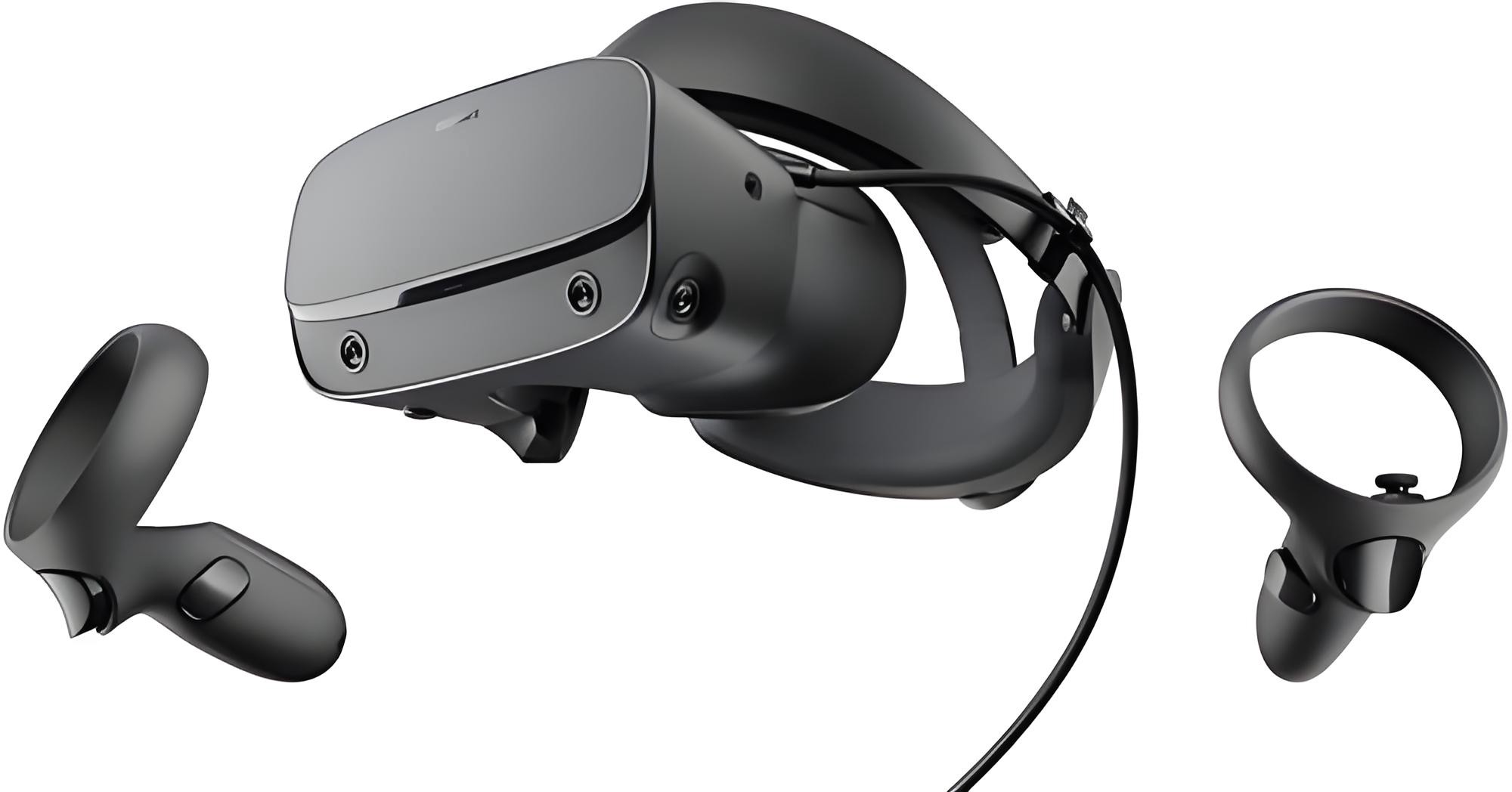
在配对过程中,请确认你的电脑与遥控器之间没有其他无线设备的干扰,如蓝牙音箱、无线鼠标等。这些设备可能会干扰配对过程,导致配对失败。此外,如果你遇到其他问题,可以查看Oculus的官方支持文档或联系客服寻求帮助。