GPU-Z查看显卡方法-GPU-Z查看显卡步骤说明
2015-06-28 00:00作者:绿软小编
GPU-Z查看显卡方法,我们在安装这款软件之后,运行该软件,就可以自动检测出用户电脑显卡的配置,不需要用户有其他的操作,使用方法非常方便,为用户带来更多的帮助。

GPU-Z使用步骤
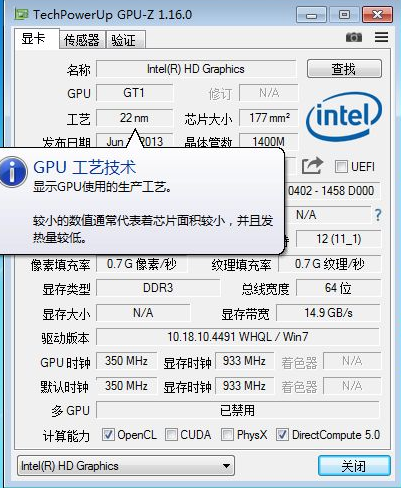
1、首先我们下载安装gpu-z中文版,打开gpu-z软件以后我们可以直接看到显卡的各项详细参数。

2、对于gpu-z给出的显卡的各项参数如果不懂也不要紧,我们可以将鼠标放在参数上,然后就会显示出说明,一目了然特别的方便。
3、在gpu-z的传感器功能中我们可以看到GPU核心时钟、GPU显示时钟、GPU温度、GPU Power以及GPU负载等等信息。

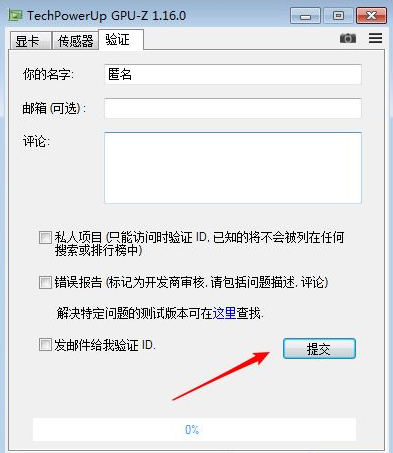
4、在TechPowerUp GPU-Z的验证中我们可以输入名字、邮箱和评论等,然后点击提交就可以等待gpu-z的验证邮件了。
5、使用gpu-z显卡检测软件可以很快速的进行显卡体质测试,我们在软件上方的标题栏右键单击然后可以选择设置。
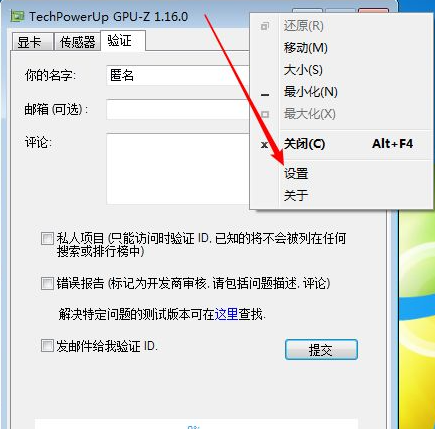
6、很多人不知道gpu-z怎么调中文,在gpu-z设置里面可以将帮助工具提示设置成中文的,也可以设置成其它语言。
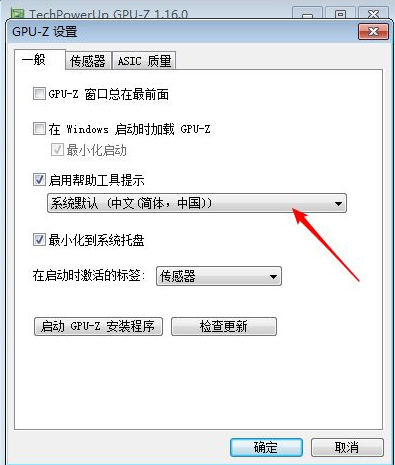
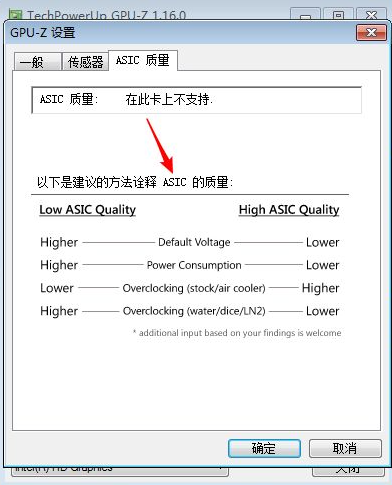
7、在gpu-z设置的ASIC质量中如果显卡支持查看就可以看到显卡体质了,这个就是显卡体制,下面有gpu-z诠释ASIC质量的方法。