实战Windows下PHP+MySQL+IIS安全平台搭建
2015-06-28 00:00作者:网管联盟
第一部分基本环境配置
一、简单介绍
随着网络营销的普及和流行,尤其通过网络给企业带来的效益和利润,让越来越多的人意识到除了传统的销售和宣传模式外,如果利用网络资源为企业带来利润已经成为企业急需解决的问题,为此很多企业和个人现在都架设起了属于自己的服务器。而现在的服务器市场分成几个体系,第一个是Windows平台,第二个是Linux平台,剩下的主要以BSD平台为主。先介绍一下各种平台的优点和缺点:
Windows平台优点是搭建比较容易,可维护性高,通过很短时间内的培训就能很好的搭建出自己所需的各种服务。缺点是Windows安全漏洞比较多,如果没有任何安全意识的管理员来维护服务器的话,很快就可能被入侵,而且服务器的稳定性实在不敢恭维。
Linux和BSD平台优点是权限划分细致,服务器的稳定性是众所周知的。所以很多大型企业首选Linux和BSD平台。但是缺点是维护难度比较大,不适合中小型公司。因为培训一个全能的Linux和BSD的系统管理员需要花费大量的金钱和时间。
二、实战Windows下php+mysql+iis安全平台搭建
(一)安装IIS
1.安装IIS
当我们完成了系统的安装以后,我们可能默认没有安装IIS,所以我们需要进行安装IIS。首先把系统盘放入到光驱中,然后我们点&开始&菜单->&所有程序&->&管理工具&->&管理您的服务器&。
2.添加角色
在&管理您的服务器&窗口可以看到有&添加和删除角色&、&管理文件服务器&和&添加共享的文件夹&三大主要实用功能模块,如图1所示,单击&添加和删除角色&开始配置和管理服务器。

图1 使用添加和删除角色管理服务器
3.配置服务器角色
在弹出的对话框中点&下一步&,配置向导开始查找您本机的一些已经安装的环境,如图2所示,可以配置文件服务器、打印服务器、应用服务器、邮件服务器、终端服务器、VPN服务器、DHCP服务器、流式媒体服务器以及WINS服务器,总之微软Windows2003Server比Windows2000Server管理方面有很大提高,使配置更加简单。在图2中可以看到哪些服务器已经配置。

图2 配置服务器角色
1 >>
4.配置应用服务器
在这里我们选择应用程序服务器(IIS,ASP.NET),然后单击&下一步&按钮,在出现如图3所示的界面中有2个选项,第一个&frontpageServerExtension&一般用不到,出于安全原因建议不要选择它。第二个&启用Asp.net&是开启asp.net的支持,如果您的程序是asp.net的,就需要选择&开启asp.net&,然后一路单击&下一步&按钮就进行安装了。安装的速度很快,安装完成了以后,我们就可以来运行IIS了,单击&开始&菜单->&所有程序&->&管理工具&,在管理工具中多了一个&IIS服务器管理器&,这就说明我们安装成功了,如果其中没有该选项,请重复上面的步骤继续安装或者重新安装。

图3 服务器启用Asp.net支持
(二)下载最新的mysql和php并安装
1.下载Mysql
我们从www.mysql.org下载最新的版本6.0.8,Mysql的下载地址是:[点击下载]
2.下载Php
如果本地没有PHP则可以到Php的下载地址去下载:[点击下载]
我们为什么要下载最新版的啊,因为最新版的黑客研究的相对来说比较说,算是比较安全的。安装的过程很简单,直接按照默认的安装这里就不多废话了。这里说一下我把php安装到了D:php目录下,还有后面的我会详细讲解Mysql如何进行配置。
(三)PHP基本准备工作
1.选择配置PHP.ini文件
PHP安装完成了以后(其实也就是将压缩包解压缩,也有那种微软的msi那种一步一步安装的,俺没有试过),我们首先来到php的安装目录下,我们在这里可以看到了2个php.ini的文件,即php.ini-dist和php.ini-recommended。我们最好选择php.ini-recommended,因为这个文件是php官方经过优化以后的文件。我们把这个文件改名改成php.ini,然后把它复制到C:windows目录下。
2.复制Libmysql.dll库文件到系统
将libmysql.dll复制到系统目录里是为了能让PHP程序可以和MYSQL数据库相连接。如用的不是mysql就不用复制了,在这里把&D:php&目录下的Libmysql.dll文件复制到&C:windowssystem32&目录下。
3.配置php.ini文件
我们进入&C:windows&找到php.ini文件,我们需要编辑几个参数,以至于让php能找到我们需要的组件例如mysql库,gd库的支持等等。
(1)修改extension_dir参数。如图4所示,我们首先找到extension_dir=&./&把这里修改成extension_dir=&D:/php/ext&,这里必须注意修改成自己的配置环境,否则不会成功的。

图4修改extension_dir参数
(2)加载需要使用的模块。根据实际情况加载所需的模块,在本次配置环境中我们需要加载mysql模块,gd模块,mcrypt模块。如图5所示,是我们修改后的情况,我们做的工作是仅仅需要把&;extension=php_openssl.dll&前面的分号去掉。当然是您需要什么模块就去掉对应的引号。

图5加载需要使用的模块
说明:
(1)&.php&可以和任意的数据库进行连接并且能够很好的无缝的工作,例如最经典的是mysql,其次还有mssql,oracle等数据库.如果您的操作环境选择的不是Mysql的话,那么您必须修改对应的模块,例如mssql对应的模块是php_mssql.dll,ORACLE对应的模块php_oci8.dll等等。
(2)GD模块,加载它的作用是对图形的支持,说的大家明白点例如Discuz的加水印的功能。
(3)mysql是支持Mysql数据库必须加载的模块。
(4)mcrypt模块是phpMyAdmin需要的模块。如果你觉得手工管理mysql麻烦,而且觉得下载软件也比较麻烦的话,可以下载一个phpMyAdmin,非常强大的mysql管理工具。
<< 2 >>
(四)Mysql基本准备工作
1.安装Mysql
(1)运行Mysql安装程序
我们使用的是最新版本的6.0.8,前面基本的安装位置等我们就略过不讲解了,大部分人都可以独立的完成,我们这里重点讲解一下如何配置Mysql的服务器。我们从如图6开始讲解,图6是欢迎界面,没什么说的,直接点下一步。

图6 开始安装Mysql数据库服务器
(2)选择安装类型
如图7所示,这里是比较关键的一步,让我们选择安装的类型,&DetailedConfiguration&是手动精确配置,我们可以自己很好的定制服务器,按照自己的需要配置服务器。这里适合懂Mysql基本原理的朋友使用。第二个是&StandardConfiguration&标准配置,这个选项的作用是利用Mysql默认推荐的选项来完成安装。我们选择&StandardConfiguration&,因为我们只是使用标准的Mysql功能就可以了。

图7 选择安装类型
(3)配置实例
如图8所示,在实例配置向导中也有2个选择,比较容易理解&Install AsWindowsService&,选择它就是安装成Windows的系统服务,说白了就是开机的时候能自动启动。第二个&IncludeBinDirectory inWindowsPATH&就是把Mysql的BIN目录安装进环境目录,好处是任意打开的CMD.exe都可以执行Mysql的程序。根据个人爱好,在本例就全选,且将Mysql作为服务名称。

图8 配置实例
(4)设置Mysql密码
点&下一步&如图9所示,这里主要是一些基本的安全设置,例如root的密码,这里的原则是尽量复杂,并且一定不要使用root用户来安装一些php的程序,例如Discuz等,我们的原则是另外建立一个专用的低权限的用户。我们后面会进行介绍的,我们看图9,在这里还有个特许需要注意的地方,画红线的地方一定不要选择,这里&Enablerootaccess fromremotemachines&的意思是让root用户可以进行远程连接。因为如果你设置的密码简单的话,并且开启了远程访问的功能话,被黑客渗透进来,那黑客拿的权限大部分是系统权限。所以这里一定要注意。
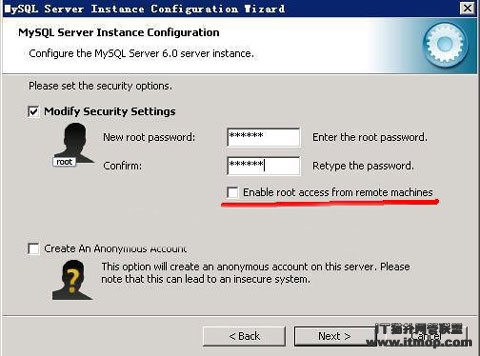
图9 设置Mysql密码和安全选项
<< 3 >